Cách cài mã theo dõi chuyển đổi Google Ads bằng GTM
Học cách tự cài đặt mã theo dõi chuyển đổi Google Ads thông qua Google Tag Manager để nắm giữ chìa khóa dữ liệu, tối ưu hóa ngân sách quảng cáo mà không cần phụ thuộc vào kỹ thuật viên.

Để cài mã theo dõi chuyển đổi Google Ads, bạn cần tạo hành động chuyển đổi trong tài khoản Google Ads để lấy ID và Nhãn chuyển đổi. Sau đó, truy cập Google Tag Manager (GTM), tạo thẻ 'Theo dõi chuyển đổi Google Ads', dán hai thông số trên vào, thiết lập trình kích hoạt phù hợp và xuất bản vùng chứa.
Nhiều chủ doanh nghiệp hiện nay chi hàng chục triệu đồng mỗi tháng cho Google Ads nhưng hoàn toàn mù mịt về hiệu quả thực tế. Họ không biết đơn hàng, cuộc gọi hay lượt điền form đến từ từ khóa nào. Tệ hơn, họ phải phụ thuộc hoàn toàn vào kỹ thuật viên bên ngoài chỉ để cài một đoạn mã theo dõi trên chính website của mình. Bài viết này từ TOPWEBVIETNAM sẽ hướng dẫn bạn tự thực hiện từng bước một cách minh bạch, giúp bạn làm chủ hoàn toàn dữ liệu của mình.
Bước 1: Tạo hành động chuyển đổi trên tài khoản Google Ads
Trước tiên, bạn cần khai báo với Google Ads hành vi nào của khách hàng trên website được tính là một lượt chuyển đổi thành công.
- Truy cập trình quản lý: Đăng nhập vào tài khoản Google Ads của bạn. Nhấp vào biểu tượng Công cụ và cài đặt (hình chiếc cờ-lê) ở menu phía trên, chọn mục Lượt chuyển đổi dưới cột Đo lường, sau đó bấm vào nút Hành động chuyển đổi mới.
- Chọn loại chuyển đổi: Chọn danh mục Trang web. Google sẽ yêu cầu bạn nhập tên miền website để quét. Hãy nhập địa chỉ web của bạn và bấm Quét.
- Tạo hành động thủ công: Kéo xuống dưới cùng và chọn Thêm hành động chuyển đổi theo cách thủ công bằng mã. Tại đây, bạn chọn danh mục phù hợp (ví dụ: Lượt gửi biểu mẫu đăng ký, Lượt liên hệ, hoặc Thêm vào giỏ hàng) và đặt tên cho chuyển đổi này.
- Lấy thông số: Sau khi thiết lập xong giá trị và số lượng chuyển đổi, bấm Lưu và tiếp tục. Ở màn hình tiếp theo, chọn tab Sử dụng Trình quản lý thẻ của Google. Bạn sẽ nhìn thấy hai thông số cực kỳ quan trọng là ID chuyển đổi (Conversion ID) và Nhãn chuyển đổi (Conversion Label). Hãy copy hai đoạn mã này ra file notepad để dùng cho bước sau.
Bước 2: Cấu hình mã liên kết chuyển đổi trong Google Tag Manager
Rất nhiều người tự cài đặt thường bỏ qua bước này dẫn đến việc dữ liệu chuyển đổi bị sai lệch hoặc không ghi nhận được trên các trình duyệt nghiêm ngặt về cookie như Safari.
Thẻ Liên kết chuyển đổi (Conversion Linker) có nhiệm vụ lưu trữ dữ liệu nhấp chuột vào quảng cáo trong các cookie của bên thứ nhất, giúp đảm bảo các lượt chuyển đổi được đo lường một cách chính xác nhất.
- Tạo thẻ mới: Truy cập vào tài khoản Google Tag Manager của website, chọn Thẻ (Tags) ở menu bên trái và bấm Mới (New).
- Cấu hình thẻ: Nhấp vào ô Cấu hình thẻ và chọn loại thẻ có tên là Liên kết chuyển đổi (Conversion Linker). Bạn giữ nguyên các cài đặt mặc định của thẻ này.
- Thiết lập trình kích hoạt: Nhấp vào ô Kích hoạt bên dưới và chọn trình kích hoạt mặc định là All Pages (Mọi trang). Điều này đảm bảo liên kết chuyển đổi hoạt động trên toàn bộ website của bạn.
- Lưu: Đặt tên thẻ là "Google Ads - Conversion Linker" và bấm Lưu.
Bước 3: Cài đặt thẻ theo dõi chuyển đổi Google Ads bằng GTM
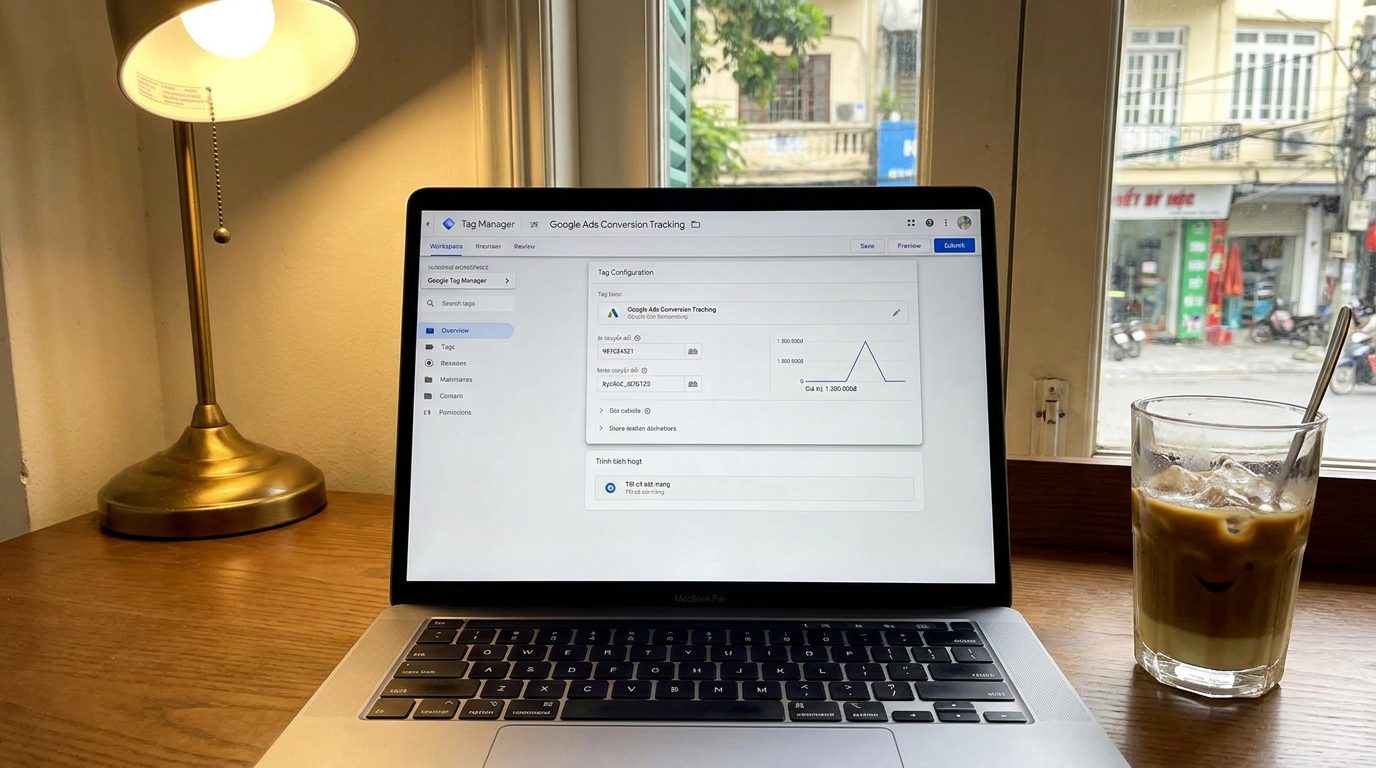
Bây giờ chúng ta sẽ liên kết hành động chuyển đổi đã tạo ở Bước 1 với Google Tag Manager.
- Tạo thẻ theo dõi: Trong giao diện GTM, chọn tạo Thẻ mới. Đặt tên dễ nhớ như "Google Ads - Chuyển đổi Đăng ký Form".
- Nhập thông số: Nhấp vào Cấu hình thẻ và chọn loại thẻ Theo dõi chuyển đổi trên Google Ads. Lúc này, giao diện sẽ xuất hiện các ô trống. Bạn hãy copy ID chuyển đổi và Nhãn chuyển đổi đã lưu ở Bước 1 dán chính xác vào hai ô tương ứng này.
- Cấu hình Trình kích hoạt (Trigger): Đây là bước định nghĩa khi nào thẻ này được chạy. Nhấp vào ô Kích hoạt, tạo một trình kích hoạt mới (dấu cộng phía trên bên phải). Tùy vào mục tiêu, bạn chọn loại kích hoạt phù hợp:
- Nếu muốn đo lường lượt gửi form: Chọn loại kích hoạt là Xem trang (Page View) và thiết lập điều kiện là trang cảm ơn xuất hiện sau khi gửi form thành công (ví dụ: URL chứa "/cam-on").
- Nếu muốn đo lường lượt click hotline: Chọn loại kích hoạt là Chỉ liên kết (Just Links) hoặc Tất cả các yếu tố (All Elements) và thiết lập điều kiện click URL chứa "tel:".
- Bấm Lưu để hoàn tất cấu hình thẻ.
Bước 4: Kiểm tra hoạt động của mã bằng chế độ Xem trước (Preview)
Đừng vội tắt máy khi chưa kiểm tra xem mã đã chạy thực tế hay chưa.
- Bật chế độ Xem trước: Bấm vào nút Xem trước (Preview) ở góc trên bên phải giao diện GTM. Nhập URL website của bạn vào và bấm Connect. Hệ thống sẽ mở ra một tab mới chứa trang web của bạn cùng công cụ Tag Assistant.
- Thực hiện hành động test: Hãy thử thực hiện hành vi chuyển đổi trên trang web (ví dụ: điền thử form đăng ký hoặc bấm vào nút hotline).
- Đọc trạng thái thẻ: Quay lại tab Tag Assistant và kiểm tra danh sách thẻ. Nếu thẻ chuyển đổi Google Ads của bạn nhảy từ mục Tags Not Fired (Thẻ chưa kích hoạt) lên mục Tags Fired (Thẻ đã kích hoạt) ngay khi bạn thực hiện hành động, nghĩa là bạn đã cài đặt thành công.
- Xuất bản: Quay lại màn hình chính của GTM, bấm nút Gửi (Submit) ở góc phải, viết mô tả ngắn gọn và bấm Xuất bản (Publish) để đưa các thay đổi này hoạt động chính thức trên môi trường thực tế.
Tự cài đặt hay thuê ngoài: Lựa chọn nào tối ưu chi phí?

Việc tự mày mò cài đặt mã theo dõi chuyển đổi Google Ads theo hướng dẫn trên giúp bạn hiểu sâu sắc về luồng dữ liệu khách hàng đi vào website của mình. Tuy nhiên, nếu bạn chưa từng tiếp xúc với mã nguồn hay các công cụ quản lý thẻ, quá trình tự học, cấu hình và tự sửa lỗi phát sinh có thể ngốn của bạn từ 2 đến 3 tiếng đồng hồ thực hành liên tục.
Nếu bạn quá bận rộn với công việc kinh doanh, sản xuất sản phẩm hoặc không muốn tốn thời gian đau đầu xử lý các lỗi kỹ thuật phát sinh, lựa chọn thuê ngoài một đơn vị chuyên nghiệp là giải pháp tối ưu. Điều quan trọng là bạn phải chọn đơn vị minh bạch.
Tại TOPWEBVIETNAM, chúng tôi cung cấp dịch vụ chạy quảng cáo trọn gói và thiết kế website với cam kết tuyệt đối về sự minh bạch:
- Khách giữ chìa khóa: Toàn bộ tài khoản quảng cáo, tài khoản Google Tag Manager, Google Analytics đều được tạo lập bằng email của bạn. Bạn giữ quyền sở hữu tối cao, chúng tôi chỉ nhận quyền truy cập đối tác để tối ưu.
- Minh bạch chi phí: Giá cả dịch vụ được niêm yết rõ ràng, không mập mờ, không có phí ẩn.
- Bàn giao tri thức: Chúng tôi không giấu nghề. Khách hàng luôn được hướng dẫn cách tự xem báo cáo và kiểm soát dòng tiền quảng cáo của mình.
Câu hỏi thường gặp
Tại sao tôi đã cài mã chuyển đổi nhưng trạng thái trong Google Ads vẫn báo 'Chưa xác minh'?
Trạng thái 'Chưa xác minh' thường xuất hiện khi chưa có lượt chuyển đổi thực tế nào xảy ra kể từ lúc cài đặt. Bạn chỉ cần tự thực hiện một hành động chuyển đổi thử nghiệm trên web (như gửi form hoặc click nút) hoặc đợi cho đến khi có khách hàng thực tế thực hiện hành vi đó, trạng thái sẽ chuyển sang 'Đang hoạt động' trong vòng 24 giờ.
Tôi có cần phải chèn thêm mã code nào vào mã nguồn website khi đã dùng GTM không?
Không. Điểm ưu việt của Google Tag Manager là bạn chỉ cần cài đặt duy nhất một đoạn mã GTM vào mã nguồn website một lần đầu tiên. Toàn bộ các mã theo dõi sau đó như Google Ads, Google Analytics hay Facebook Pixel đều có thể cài đặt trực tiếp thông qua giao diện GTM mà không cần can thiệp vào code của web nữa.
Đọc thêm
TOPWEBVIETNAM có dịch vụ chạy quảng cáo trọn gói — giá công khai ngay trên trang, không có nút “liên hệ để nhận báo giá”. Nhắn cho chúng tôi kèm sản phẩm và ngân sách, chúng tôi trả lời trong hôm nay.