Cách tạo pixel Facebook trên trang web WordPress mới nhất
Tự tạo và cài đặt pixel Facebook (Dataset) lên website WordPress chỉ trong 10 phút để làm chủ hoàn toàn dữ liệu khách hàng, không lo phụ thuộc vào agency.

Để tạo pixel Facebook (Dataset) trên trang web: Vào Trình quản lý sự kiện trong Meta Business Suite, chọn Kết nối nguồn dữ liệu -> Web -> Nhập tên pixel và bấm Tạo. Sau đó, sao chép đoạn mã ID pixel này dán vào phần cài đặt của website WordPress qua plugin hỗ trợ. Chỉ mất khoảng 10 phút thao tác, bạn sẽ sở hữu trọn vẹn tệp dữ liệu khách hàng truy cập website của mình.
Pixel Facebook là gì và tại sao bạn phải tự cài?
Pixel Facebook (mà Meta hiện đã đổi tên thành Dataset - Tập dữ liệu) là một đoạn mã ngắn dùng để chèn vào website của bạn. Đoạn mã này hoạt động như một camera giám sát, ghi nhận toàn bộ hành vi của khách hàng khi họ truy cập trang web: họ xem sản phẩm nào, bấm vào nút mua hàng hay rời đi mà chưa thanh toán.
Dữ liệu này cực kỳ quan trọng vì nó giúp bạn:
- Nhắm mục tiêu lại (Retargeting) những người đã từng vào web nhưng chưa mua hàng.
- Tối ưu hóa chiến dịch quảng cáo để hiển thị đến những người có khả năng mua hàng cao nhất.
- Tạo tệp đối tượng tương tự (Lookalike) để tìm kiếm thêm khách hàng mới có hành vi giống khách hàng cũ.
Tại sao bạn phải tự cài thay vì nhờ agency bên ngoài?
Nhiều chủ shop nhỏ tại Đà Nẵng và các tỉnh thành khi thuê dịch vụ chạy quảng cáo bên ngoài thường giao phó toàn bộ việc cài đặt cho kỹ thuật viên của agency. Đến khi dừng hợp tác, họ mới ngỡ ngàng phát hiện ra tài khoản quảng cáo và dữ liệu pixel tích lũy bấy lâu nay đều nằm trong tài khoản doanh nghiệp của đối tác. Bạn mất sạch dữ liệu khách hàng tích lũy - vốn là tài sản quý giá nhất khi làm marketing online.
Tại TOPWEBVIETNAM, chúng tôi luôn hướng dẫn khách hàng tự đứng tên, tự quản trị và giữ toàn bộ chìa khóa tài khoản của mình. Việc tự tạo và cài đặt pixel hoàn toàn nằm trong tầm tay của bạn.
Bước 1: Cách tạo Pixel Facebook (Dataset) trên Meta Business Suite mới nhất
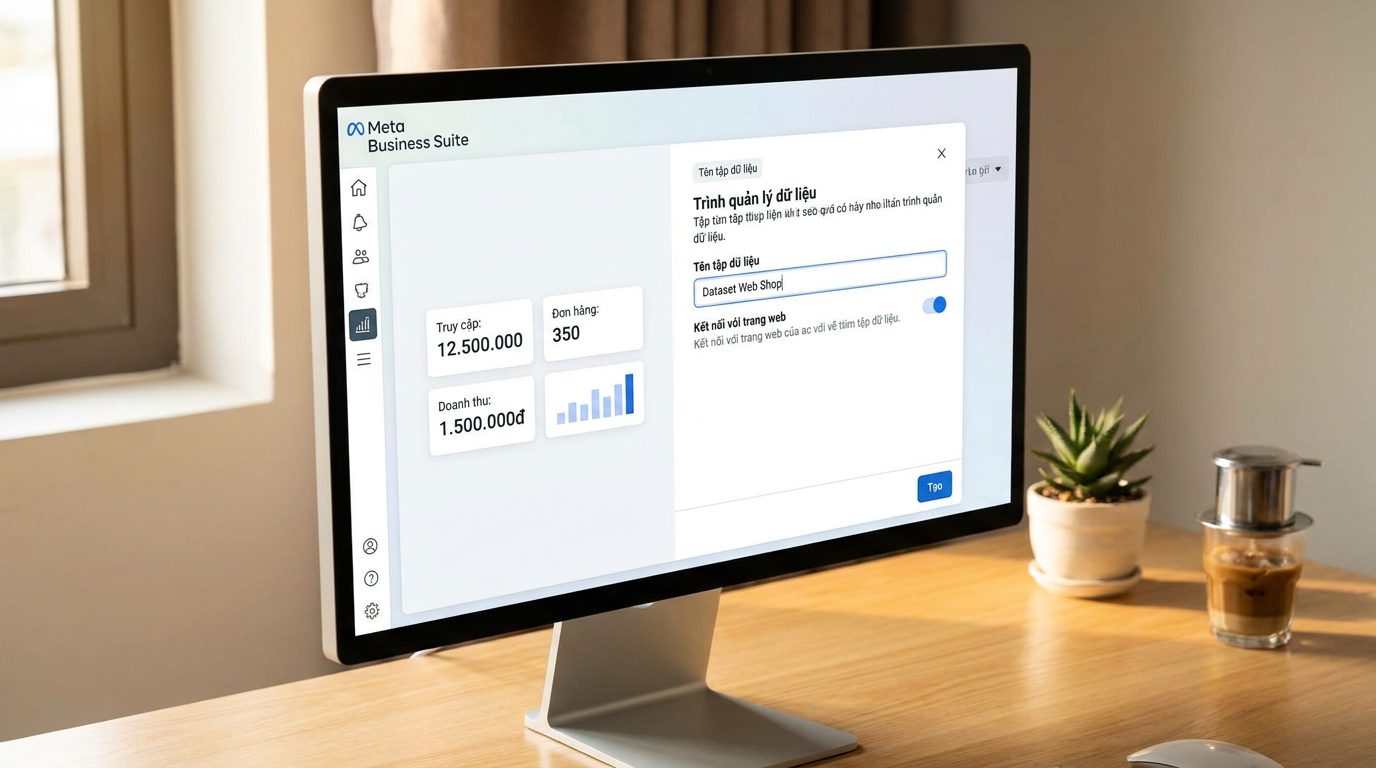
Facebook liên tục thay đổi giao diện. Dưới đây là hướng dẫn trên giao diện Meta Business Suite mới nhất hiện nay:
- Truy cập vào Trình quản lý sự kiện (Events Manager) trong tài khoản doanh nghiệp (BM) của bạn.
- Ở menu bên tay trái, tìm và bấm vào nút có biểu tượng dấu cộng màu xanh Kết nối nguồn dữ liệu (Connect Data Sources).
- Một bảng hiện ra, bạn chọn mục Web và bấm Kết nối (Connect).
- Lúc này, hệ thống sẽ yêu cầu bạn nhập tên cho Tập dữ liệu (Dataset). Bạn nên đặt tên trùng với tên website của mình để dễ quản lý về sau.
- Nhấn nút Tạo (Create) để hoàn tất việc tạo pixel mới.
Bước 2: Cách dán mã Pixel Facebook vào website WordPress
Khi sử dụng WordPress - mã nguồn mở phổ biến nhất hiện nay, bạn hoàn toàn làm chủ hệ thống mà không cần biết viết code. Để đưa pixel hoạt động trên web, hãy làm theo các bước sau:
Lấy ID Pixel của bạn
Sau khi bấm tạo ở Bước 1, hệ thống sẽ cấp cho bạn một ID pixel (là một dãy số gồm 15-16 chữ số). Hãy sao chép dãy số này lại.
Cài đặt Plugin hỗ trợ trên WordPress
- Đăng nhập vào trang quản trị website WordPress của bạn (thường có đuôi là /wp-admin).
- Vào mục Plugin -> Chọn Cài mới (Add New).
- Tìm kiếm plugin có tên là PixelYourSite hoặc Insert Headers and Footers (nay tên mới là WPCode). Đây là những công cụ an toàn, giúp bạn chèn mã mà không làm lỗi giao diện web.
- Bấm Cài đặt (Install Now) và sau đó bấm Kích hoạt (Activate).
Dán ID Pixel vào website
Nếu bạn dùng plugin PixelYourSite:
- Vào menu PixelYourSite mới xuất hiện ở thanh quản trị bên trái.
- Tìm đến mục Your Facebook Pixel, chọn Settings.
- Dán dãy ID gồm 15-16 chữ số đã copy ở trên vào ô Facebook Pixel ID.
- Kéo xuống cuối trang và bấm Save Settings.
Nếu bạn dùng plugin WPCode (Insert Headers and Footers):
- Vào mục Code Snippets -> Chọn Header & Footer.
- Quay lại trình quản lý sự kiện của Meta, chọn phương thức cài đặt thủ công để lấy toàn bộ đoạn mã Base Code (đoạn mã script dài).
- Dán đoạn mã script đó vào ô Header của plugin WPCode.
- Nhấn Save Changes để lưu lại.
Bước 3: Kiểm tra Pixel Facebook đã hoạt động đúng chưa
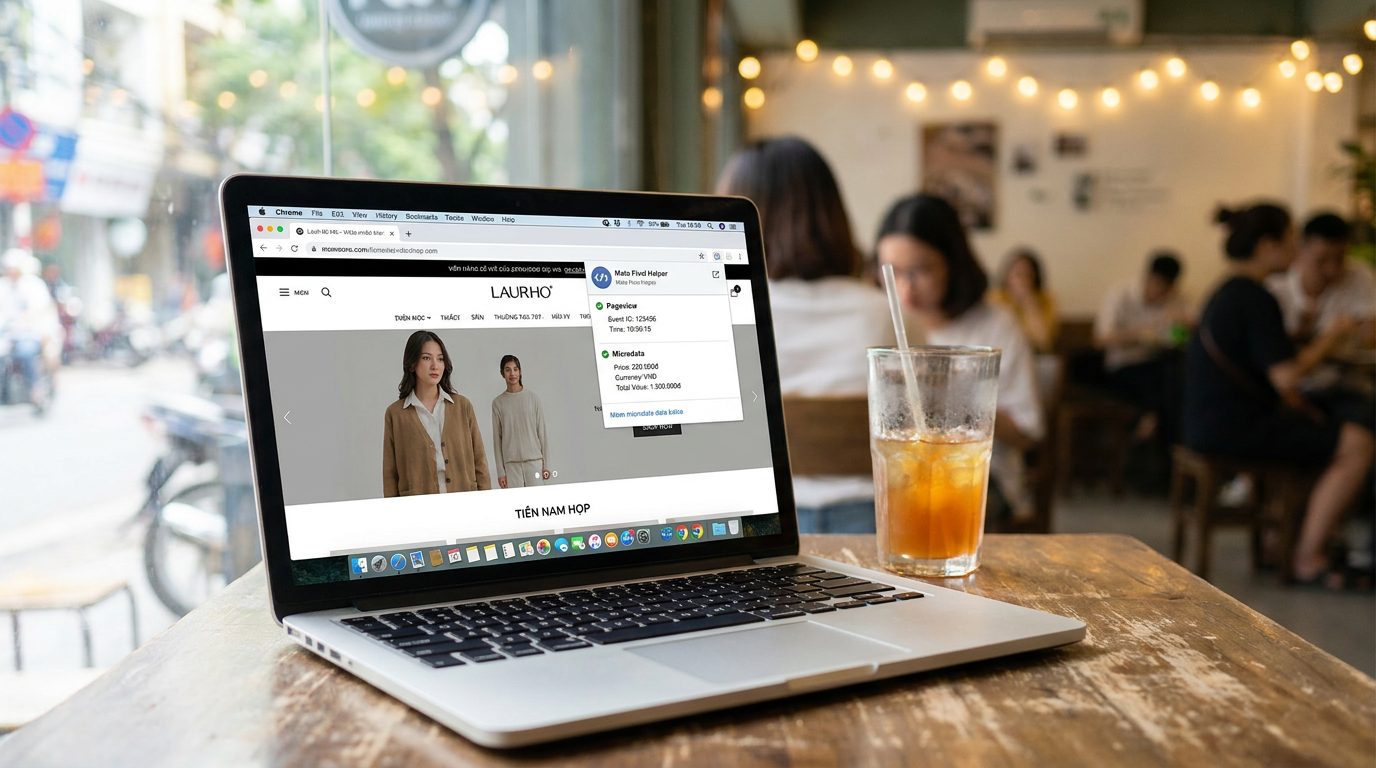
Để đảm bảo mã pixel đã được nhận diện và hoạt động chính xác trên trang web, bạn cần kiểm tra lại:
- Sử dụng trình duyệt Google Chrome, truy cập vào cửa hàng Chrome trực tuyến và cài đặt tiện ích mở rộng Facebook Pixel Helper.
- Sau khi cài đặt xong, truy cập vào trang web của bạn.
- Bấm vào biểu tượng mảnh ghép tiện ích trên thanh công cụ của trình duyệt, chọn Facebook Pixel Helper.
- Nếu tiện ích hiện đèn báo màu xanh kèm theo tên ID Pixel của bạn và sự kiện PageView có dấu tích xanh lục, nghĩa là pixel đã hoạt động thành công.
Tự làm hay đi học chạy quảng cáo 1 kèm 1?
Nếu tự mày mò làm theo các hướng dẫn trên mạng, bạn sẽ mất khoảng 3 đến 5 ngày để tự đọc tài liệu, cài đặt thử nghiệm và tự sửa lỗi nếu pixel không đo lường được chuyển đổi hoặc bị lệch dữ liệu. Bạn hoàn toàn có thể tự làm được nếu có thời gian và kiên nhẫn chịu sai số.
Tuy nhiên, nếu bạn muốn tiết kiệm thời gian, tránh việc tự chạy thử nghiệm bị lãng phí ngân sách do đo lường sai đối tượng, bạn có thể tham khảo khóa học của chúng tôi.
Tại Đà Nẵng, TOPWEBVIETNAM cung cấp khóa học dạy chạy quảng cáo 1 kèm 1 trực tiếp. Chúng tôi không dạy lý thuyết suông hay hứa hẹn doanh thu ảo. Bạn sẽ mang chính sản phẩm, tài khoản quảng cáo và trang web của mình đến lớp để được chúng tôi hướng dẫn thực hành trực tiếp, tự tay thiết lập chiến dịch chuẩn xác ngay từ đầu.
Câu hỏi thường gặp
Một website có thể cài đặt nhiều pixel Facebook cùng lúc được không?
Có thể cài đặt nhiều pixel trên cùng một website. Tuy nhiên, nếu không có nhu cầu chia sẻ dữ liệu cho nhiều đối tác khác nhau, bạn chỉ nên cài đặt một pixel duy nhất để tránh làm nặng trang web và tránh nhiễu loạn dữ liệu báo cáo.
Nếu tôi đổi tên miền website thì pixel cũ có dùng tiếp được không?
Được. Pixel Facebook nhận diện dữ liệu dựa trên ID pixel được gắn vào mã nguồn của website chứ không phụ thuộc hoàn toàn vào tên miền. Bạn chỉ cần giữ nguyên đoạn mã ID đó dán sang website có tên miền mới là dữ liệu vẫn tiếp tục được ghi nhận bình thường.
Đọc thêm
TOPWEBVIETNAM có khoá học chạy quảng cáo 1 kèm 1 — giá công khai ngay trên trang, không có nút “liên hệ để nhận báo giá”. Nhắn cho chúng tôi kèm sản phẩm và ngân sách, chúng tôi trả lời trong hôm nay.