Cách xem báo cáo quảng cáo Facebook Ads: Đọc chỉ số chuẩn
Nhiều chủ doanh nghiệp chi hàng chục triệu đồng mỗi tháng cho quảng cáo Facebook nhưng chỉ nhận lại những ảnh chụp màn hình báo cáo sơ sài mà không biết thực chất tiền của mình đi đâu. Bài viết này hướng dẫn bạn cách tự truy cập, thiết lập bộ cột chỉ số cốt lõi và đọc vị sức khỏe quảng cáo một cách minh bạch.

Để xem báo cáo quảng cáo Facebook Ads, bạn truy cập Trình quản lý quảng cáo, chọn tab Chiến dịch, Nhóm quảng cáo hoặc Quảng cáo. Sau đó, nhấn vào nút Cột: Hiệu quả -> Tùy chỉnh cột để chọn các chỉ số cốt lõi gồm: Chi phí mỗi kết quả (CPR), CTR (tỷ lệ nhấp liên kết), CPM (chi phí trên 1000 lần hiển thị) và Tần suất.
Việc chủ động xem báo cáo giúp bạn kiểm soát dòng tiền, đánh giá chính xác hiệu quả từng đồng chi phí bỏ ra thay vì phụ thuộc hoàn toàn vào các báo cáo chụp màn hình từ bên thứ ba.
Vì sao bạn phải tự xem báo cáo thay vì đợi báo cáo từ người khác?
Nhiều chủ shop và doanh nghiệp nhỏ tại Đà Nẵng khi thuê chạy quảng cáo thường gặp tình trạng: Cuối tháng nhận được một file báo cáo đẹp đẽ với hàng triệu lượt tiếp cận (Reach) và hàng chục nghìn lượt tương tác (Engagement), nhưng thực tế cửa hàng lại không có đơn, tin nhắn đổ về thưa thớt.
Nếu bạn chỉ nhìn vào các chỉ số bề nổi này, bạn rất dễ bị qua mặt. Lượt tiếp cận hay tương tác chỉ là những chỉ số hiển thị, Facebook tính phí dựa trên lượt hiển thị chứ không cam kết những lượt đó ra đơn. Chỉ số chuyển đổi thực tế như số lượt gửi tin nhắn, số lượt hoàn tất đăng ký form mới là thước đo trực tiếp quyết định doanh thu của bạn.
Khi bạn tự nắm quyền truy cập tài khoản quảng cáo và biết cách đọc số liệu, bạn sẽ:
- Tránh lãng phí ngân sách: Phát hiện ngay nhóm quảng cáo nào đang tiêu tiền vô ích để tắt kịp thời, không đợi đến cuối tháng mới biết.
- Chủ động tối ưu: Biết chính xác quảng cáo sai ở đâu (sai tệp khách hàng hay nội dung dở) để sửa ngay lập tức.
- Minh bạch thông tin: Tự giữ chìa khóa tài khoản, tiền của mình chạy như thế nào, hiển thị ra sao đều hiển thị rõ ràng trên hệ thống của Facebook, không ai có thể can thiệp hay sửa đổi số liệu thật này.
Các bước truy cập Trình quản lý quảng cáo Facebook
Để tự xem số liệu, trước hết bạn phải truy cập vào đúng môi trường quản lý của Facebook. Hãy thực hiện theo các bước sau:
- Bước 1: Truy cập Trình quản lý quảng cáo. Bạn dùng trình duyệt máy tính và truy cập trực tiếp vào đường dẫn:
adsmanager.facebook.com. Tránh xem báo cáo sâu bằng ứng dụng trên điện thoại vì giao diện di động bị hạn chế rất nhiều chỉ số chi tiết. - Bước 2: Chọn đúng tài khoản quảng cáo. Ở góc phía trên bên trái màn hình, nhấp vào menu thả xuống để chọn đúng tài khoản quảng cáo (cá nhân hoặc tài khoản doanh nghiệp - BM) chứa chiến dịch bạn đang chạy.
- Bước 3: Chọn khoảng thời gian xem dữ liệu. Ở góc trên cùng bên phải giao diện, bạn chọn mốc thời gian cần xem (ví dụ: Hôm nay, Hôm qua, 7 ngày qua, hoặc chọn Khoảng thời gian tùy chỉnh để so sánh hiệu quả giữa các tuần/tháng với nhau).
Cách tùy chỉnh cột chỉ số quan trọng (Không xem chung chung)
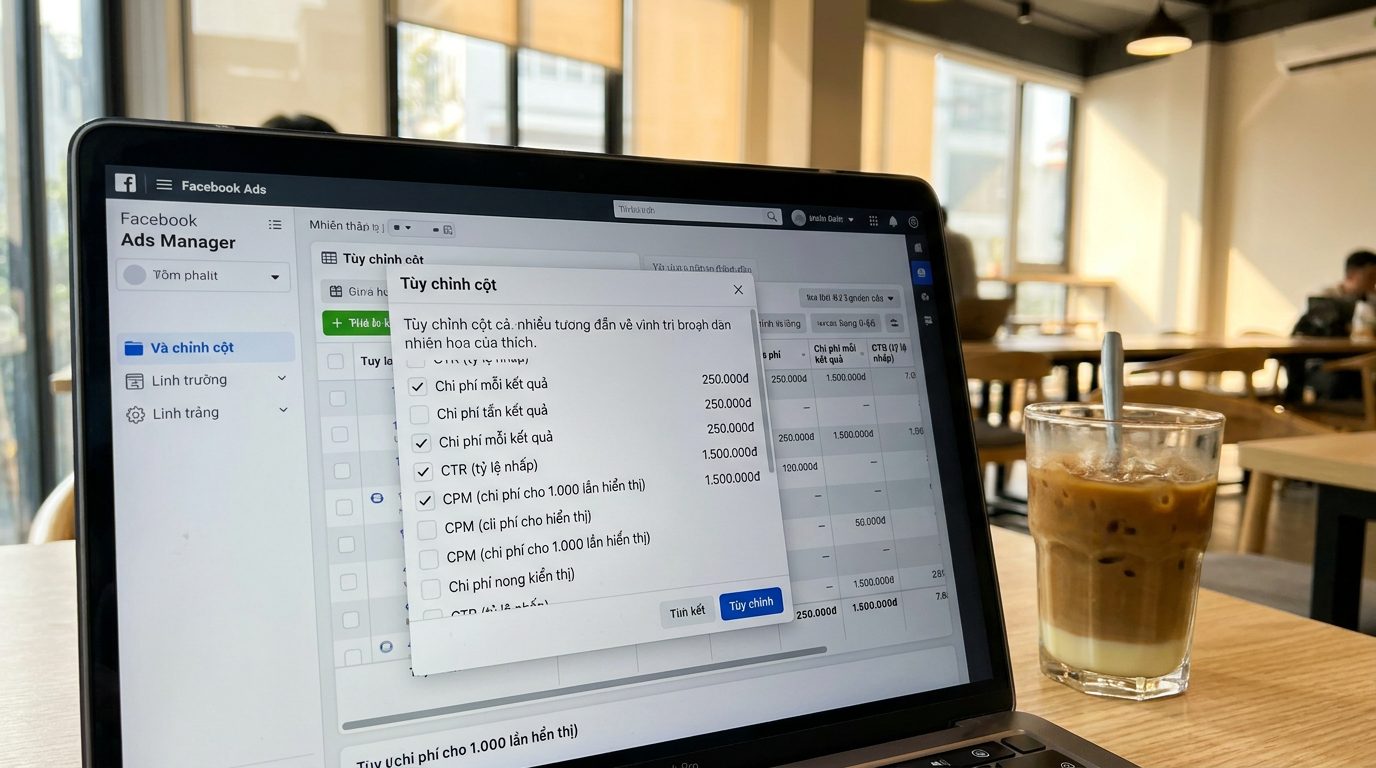
Mặc định, Facebook sẽ hiển thị báo cáo theo dạng "Hiệu quả" chung chung. Bạn cần chủ động lọc ra những con số thực sự có giá trị để đánh giá hiệu quả chiến dịch.
Hãy thiết lập bộ cột tùy chỉnh theo quy trình 3 bước sau:
- Bước 1: Tại giao diện Trình quản lý quảng cáo, tìm nút Cột: Hiệu quả (nằm ở phía trên bên phải của bảng số liệu chiến dịch). Nhấp vào đó và chọn dòng Tùy chỉnh cột ở gần cuối danh sách thả xuống.
- Bước 2: Một bảng danh sách các chỉ số sẽ hiện ra. Tại ô tìm kiếm, bạn lần lượt gõ và tích chọn các chỉ số bắt buộc sau đây:
- Kết quả (Results): Số tin nhắn, số lượt điền form hoặc lượt mua hàng tùy mục tiêu chiến dịch.
- Chi phí mỗi kết quả (CPR - Cost Per Result): Số tiền trung bình bạn phải trả cho một tin nhắn hoặc một chuyển đổi.
- Tỷ lệ nhấp (CTR liên kết - Click-Through Rate): Tỷ lệ người dùng click vào liên kết hoặc nút gửi tin nhắn sau khi nhìn thấy quảng cáo.
- Chi phí trên 1000 lần hiển thị (CPM - Cost Per Mille): Thước đo độ đắt đỏ của tệp khách hàng bạn đang nhắm tới.
- Tần suất (Frequency): Số lần trung bình một người nhìn thấy quảng cáo của bạn.
- Bước 3: Tích chọn ô Lưu làm mẫu định sẵn ở góc dưới bên trái của bảng tùy chỉnh, đặt tên mẫu (ví dụ: "Báo cáo cốt lõi") rồi nhấn Áp dụng. Từ lần sau, bạn chỉ cần chọn đúng tên mẫu này để xem nhanh mà không cần thiết lập lại.
Cách đọc vị sức khỏe quảng cáo qua các con số
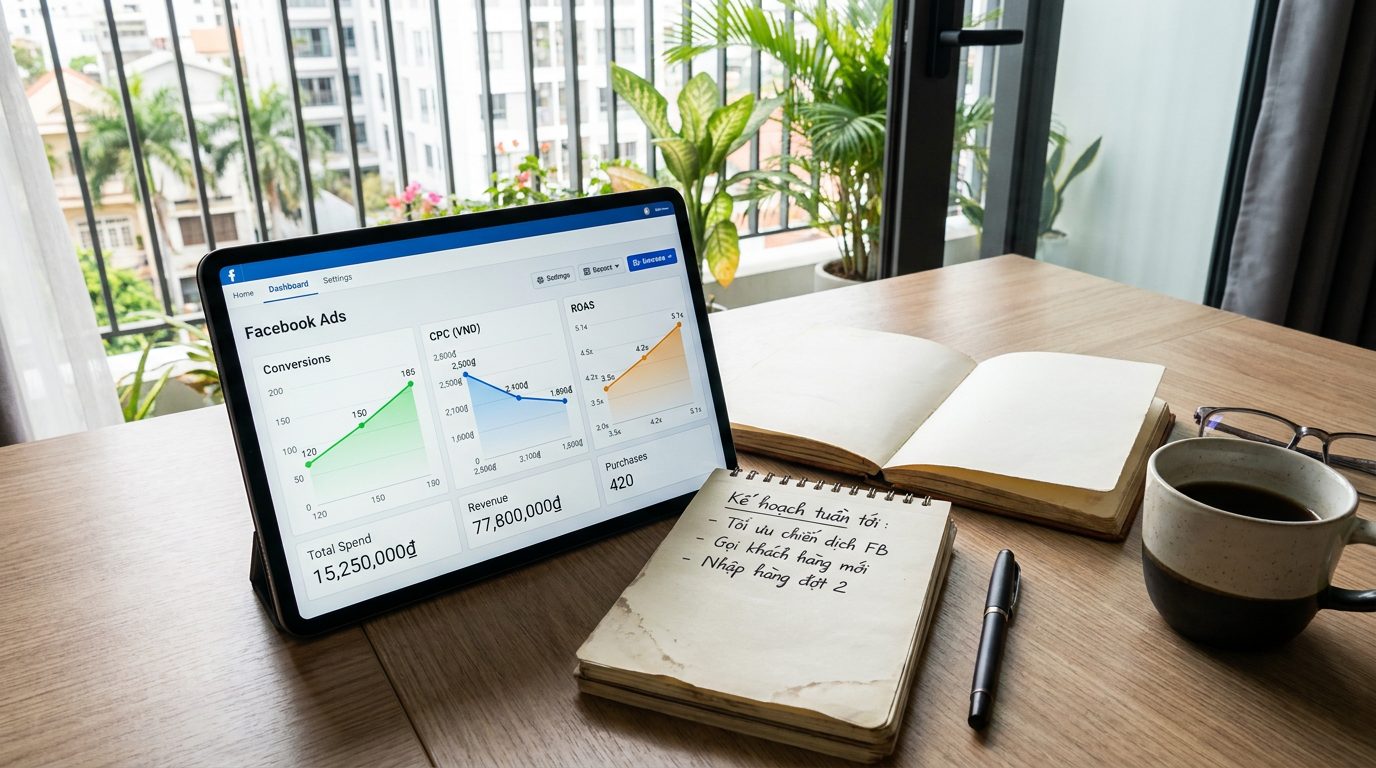
Sau khi đã có bộ cột chỉ số tiêu chuẩn, bạn tiến hành phân tích sức khỏe của chiến dịch quảng cáo dựa trên các trường hợp thực tế sau:
1. Chi phí mỗi kết quả (CPR) tăng cao đột biến
Khi số tiền để có được một tin nhắn hoặc một số điện thoại quá đắt, nguyên nhân thường do quảng cáo của bạn đang phân phối sai tệp khách hàng, hoặc nội dung (hình ảnh, thông điệp) đã quá cũ khiến người xem lướt qua không tương tác. Hãy kiểm tra lại phần nhắm mục tiêu (Target) hoặc thay đổi hình ảnh mới.
2. CTR liên kết quá thấp (Dưới 1.5%)
CTR thể hiện mức độ hấp dẫn của bài viết quảng cáo. Nếu chỉ số CTR liên kết dưới 1.5%, chứng tỏ hình ảnh, video của bạn quá mờ nhạt, hoặc 3 dòng đầu tiên của bài viết chưa đủ kích thích người đọc bấm vào nút gửi tin nhắn. Bạn cần thiết kế lại ảnh, đổi video cuốn hút hơn hoặc viết lại tiêu đề đánh trúng nỗi đau của khách hàng.
3. CPM quá cao
CPM cao nghĩa là bạn đang phải trả nhiều tiền hơn để quảng cáo được hiển thị. Điều này xảy ra khi tệp đối tượng bạn chọn quá hẹp, có quá nhiều đối thủ cùng nhảy vào đấu thầu một tệp khách hàng đó, hoặc bài viết của bạn nhận phản hồi tiêu cực từ người dùng khiến Facebook đánh giá thấp và tăng giá hiển thị. Giải pháp là mở rộng tệp đối tượng hoặc cải thiện chất lượng nội dung.
4. Tần suất (Frequency) vượt quá 2.5
Tần suất trên 2.5 nghĩa là trung bình một khách hàng đã nhìn thấy quảng cáo của bạn hơn 2 lần rưỡi. Nếu tần suất tăng cao mà số lượng kết quả không tăng, tệp khách hàng của bạn đã bị "nát" (quảng cáo lặp đi lặp lại gây nhàm chán). Bạn cần đổi sang tệp đối tượng mới hoặc thay đổi hoàn toàn mẫu quảng cáo khác để tránh lãng phí tiền hiển thị vô ích.
Xuất báo cáo và chia sẻ quyền truy cập an toàn
Nếu bạn muốn lưu trữ dữ liệu để so sánh định kỳ hoặc gửi cho cộng sự, bạn có thể xuất báo cáo dễ dàng:
Tại Trình quản lý quảng cáo, nhấp vào nút Báo cáo ở góc trên bên phải bảng số liệu, chọn Xuất dữ liệu bảng. Bạn có thể chọn định dạng Excel (.xlsx) hoặc CSV để tải về máy tính.
Trong trường hợp bạn thuê nhân viên hoặc nhờ người khác tối ưu tài khoản hộ, tuyệt đối không đưa mật khẩu cá nhân. Hãy sử dụng tính năng phân quyền trong Cài đặt tài khoản quảng cáo. Bạn chỉ cần thêm họ vào với vai trò "Nhà phân tích tài khoản quảng cáo". Với quyền này, họ chỉ có thể xem báo cáo, đọc chỉ số để tư vấn cho bạn mà không có quyền chỉnh sửa chiến dịch, không thể can thiệp vào ngân sách hay thay đổi thông tin thanh toán của bạn.
Tự học đọc chỉ số hay thuê ngoài để tiết kiệm thời gian?
Để tự mày mò, thiết lập thành thạo bộ cột và hiểu sâu ý nghĩa của từng chỉ số trên Trình quản lý quảng cáo, bạn sẽ cần tự nghiên cứu, đọc tài liệu và tự chạy thử nghiệm trong khoảng từ 2 đến 3 tuần. Quá trình này hoàn toàn có thể tự làm được nếu bạn kiên nhẫn và chịu khó ghi chép số liệu hàng ngày.
Tuy nhiên, nếu bạn muốn rút ngắn thời gian thử sai, tránh việc tự bấm nhầm làm mất tiền oan trên tài khoản, bạn có thể tham khảo giải pháp học thực chiến.
Tại TOPWEB, chúng tôi cung cấp khóa học chạy quảng cáo 1 kèm 1 thực chiến tại Đà Nẵng:
- Dạy trực tiếp trên chính sản phẩm, dịch vụ và ngân sách thật của bạn.
- Không dạy lý thuyết sáo rỗng, đi thẳng vào thực hành bấm nút, lên chiến dịch và tự đọc chỉ số chuẩn xác.
- Đúng định vị cốt lõi: Bạn tự giữ chìa khóa, tự quản lý tài khoản quảng cáo và thẻ thanh toán đứng tên bạn. Chúng tôi chỉ dạy nghề, không giữ tài khoản của khách.
Bạn hoàn toàn có thể tự làm theo hướng dẫn chi tiết trong bài viết này để tự kiểm soát quảng cáo của mình. Nếu cần một người đồng hành chỉ tay day việc để rút ngắn thời gian và tối ưu chi phí nhanh hơn, hãy liên hệ với TOPWEB để được hỗ trợ kèm cặp trực tiếp.
Câu hỏi thường gặp
Tôi có nên xem báo cáo quảng cáo Facebook trên điện thoại không?
Bạn chỉ nên dùng điện thoại để theo dõi nhanh chi phí và tắt/bật chiến dịch khi khẩn cấp. Để phân tích sâu các chỉ số như CTR, CPM và tùy chỉnh cột báo cáo chính xác, bạn bắt buộc phải sử dụng Trình quản lý quảng cáo trên trình duyệt máy tính.
Tại sao số mét (tin nhắn) trên báo cáo Facebook lệch so với thực tế tin nhắn nhận được?
Facebook ghi nhận một 'kết quả tin nhắn' khi người dùng click vào nút gửi tin nhắn trên quảng cáo và mở hộp thoại. Tuy nhiên, có những trường hợp khách hàng click nhầm rồi tắt ngay lập tức, hoặc hệ thống ghi nhận trùng lặp, dẫn đến số liệu trên báo cáo thường cao hơn một chút so với lượng hội thoại thực tế trong hộp thư của bạn.
Chỉ số CTR bao nhiêu là tốt cho quảng cáo bán hàng?
Với các chiến dịch quảng cáo bán hàng thông thường bằng hình ảnh hoặc video tại Việt Nam, CTR liên kết đạt từ 1.5% đến trên 3% được coi là tốt. Nếu CTR của bạn dưới 1%, bạn cần thay đổi ngay hình ảnh hoặc viết lại nội dung quảng cáo vì nó không đủ sức thu hút người xem.
Đọc thêm
TOPWEBVIETNAM có khoá học chạy quảng cáo 1 kèm 1 — giá công khai ngay trên trang, không có nút “liên hệ để nhận báo giá”. Nhắn cho chúng tôi kèm sản phẩm và ngân sách, chúng tôi trả lời trong hôm nay.