Hướng dẫn cài đặt Pixel Facebook trên website qua Google Tag Manager
Bạn muốn tự cài đặt Pixel Facebook lên website mà không cần phụ thuộc vào lập trình viên? Bài viết này sẽ hướng dẫn bạn từng bước thực hiện nhanh chóng, an toàn thông qua Google Tag Manager.

Để cài đặt Pixel Facebook trên website, bạn chỉ cần lấy ID Pixel từ Trình quản lý sự kiện, tạo một thẻ cấu hình dạng Custom HTML trong Google Tag Manager, dán đoạn mã Pixel vào, thiết lập trình kích hoạt trên tất cả các trang (All Pages) rồi xuất bản vùng chứa. Cách làm này giúp bạn hoàn toàn làm chủ dữ liệu của mình, không cần can thiệp trực tiếp vào mã nguồn website và tránh việc bị các đơn vị làm web giữ quyền sở hữu tài khoản quảng cáo.
Chuẩn bị trước khi cài đặt Pixel Facebook
Trước khi bắt tay vào thực hiện, bạn cần chuẩn bị sẵn ba yếu tố cốt lõi sau để quá trình cài đặt diễn ra suôn sẻ:
- Tài khoản Trình quản lý doanh nghiệp (Meta Business Suite): Bạn cần có một tài khoản doanh nghiệp đã được tạo sẵn Pixel (nay gọi là Tập dữ liệu - Dataset).
- Tài khoản Google Tag Manager (GTM): Tài khoản GTM này phải được cài đặt và liên kết thành công với website của bạn (mã GTM đã nhúng vào phần đầu trang web).
- Quyền truy cập quản trị viên: Bạn phải có quyền quản trị tối cao ở cả tài khoản Meta Business Suite và Google Tag Manager để có thể tạo thẻ và xuất bản cấu hình mới.
Bước 1: Lấy mã cấu hình Pixel Facebook (ID Pixel)
Đầu tiên, bạn cần lấy đoạn mã nền (Base Code) hoặc chuỗi ID của Pixel từ trình quản lý của Facebook.
- Truy cập Trình quản lý sự kiện: Bạn đăng nhập vào Trình quản lý doanh nghiệp, tìm đến menu điều hướng và chọn "Trình quản lý sự kiện" (Events Manager).
- Chọn nguồn dữ liệu: Ở cột bên trái, hãy chọn đúng tài khoản quảng cáo và đúng nguồn dữ liệu (Pixel/Dataset) mà bạn muốn cài đặt lên website.
- Sao chép mã: Tìm đến phần thiết lập Pixel. Tại đây, Facebook sẽ cung cấp cho bạn hai lựa chọn: sao chép chuỗi ID Pixel (một dãy số dài) hoặc sao chép toàn bộ đoạn mã Base Code (đoạn mã Javascript). Để cài đặt qua GTM theo cách chuẩn nhất, bạn hãy chọn sao chép toàn bộ đoạn mã Base Code này.
Bước 2: Tạo thẻ Pixel Facebook trong Google Tag Manager
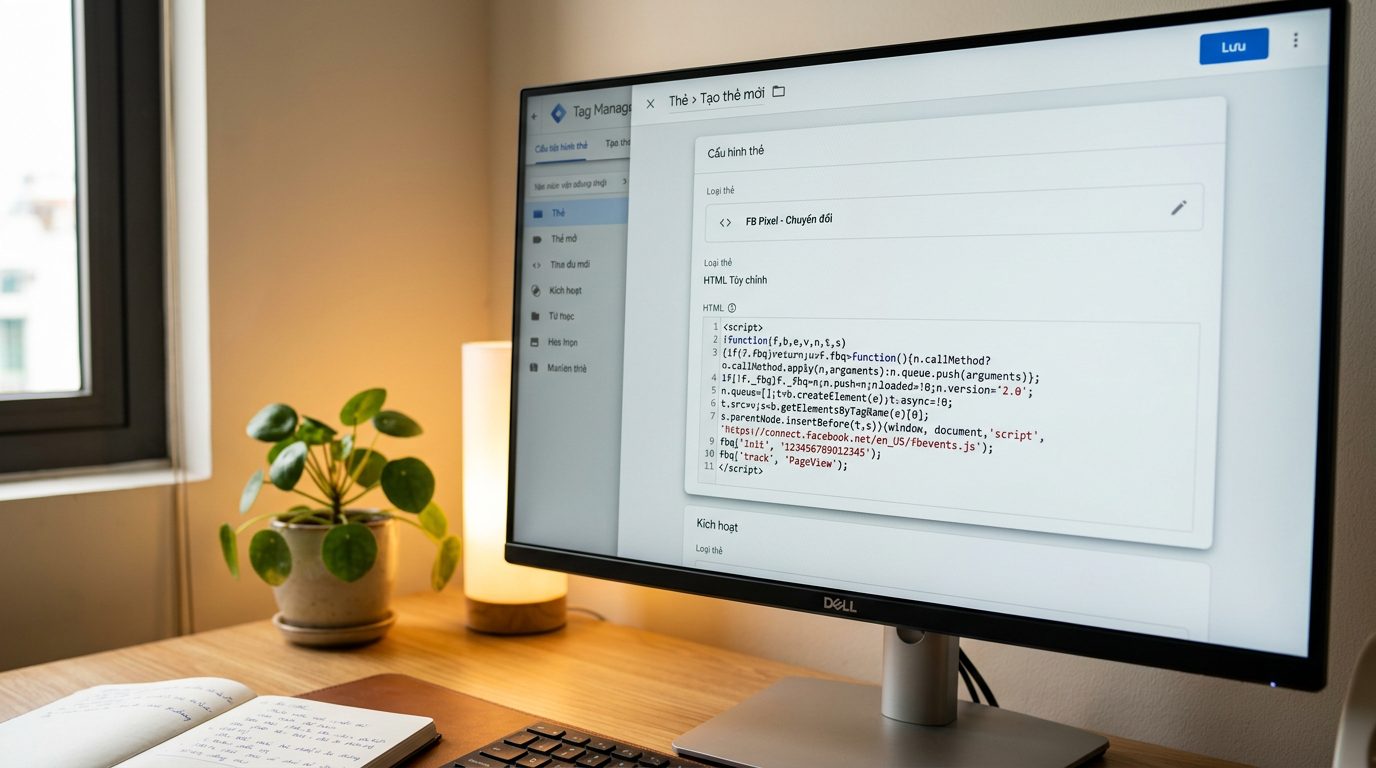
Sau khi đã có đoạn mã trong bộ nhớ tạm, hãy chuyển sang giao diện của Google Tag Manager để tiến hành đưa mã lên website.
- Đăng nhập GTM: Truy cập vào Google Tag Manager và chọn đúng vùng chứa (Container) tương ứng với website bạn đang vận hành.
- Tạo thẻ mới: Tại khoang làm việc (Workspace), nhấn vào mục "Thẻ" (Tags) ở menu bên trái, sau đó nhấn nút "Mới" (New) ở góc trên bên phải.
- Cấu hình thẻ: Nhấp vào ô "Cấu hình thẻ" (Tag Configuration). Trong danh sách các loại thẻ hiện ra, bạn kéo xuống dưới và chọn "HTML tùy chỉnh" (Custom HTML).
- Dán mã: Dán toàn bộ đoạn mã Base Code của Pixel Facebook mà bạn đã sao chép ở Bước 1 vào ô nhập liệu HTML.
Bước 3: Thiết lập Trình kích hoạt (Trigger) cho Pixel
Để Pixel hoạt động và ghi nhận hành vi trên toàn bộ website, bạn cần chỉ định thời điểm thẻ này được chạy.
- Chọn Trình kích hoạt: Nhấp vào ô "Kích hoạt" (Triggering) ngay phía dưới phần cấu hình thẻ vừa tạo.
- Thiết lập All Pages: Chọn trình kích hoạt có sẵn là "Tất cả các trang" (All Pages). Việc này đảm bảo Pixel sẽ được tải bất kể khách hàng truy cập vào đường link nào trên website của bạn.
- Đặt tên và Lưu: Đặt tên cho thẻ ở góc trên bên trái để dễ quản lý (ví dụ: "FB Pixel - All Pages"). Sau đó nhấn nút "Lưu" (Save) ở góc phải.
- Gửi và Xuất bản: Để các thay đổi này thực sự có hiệu lực trên website, bạn phải nhấn nút "Gửi" (Submit) ở góc trên cùng bên phải giao diện GTM, sau đó nhấn "Xuất bản" (Publish) và "Tiếp tục" (Continue).
Bước 4: Kiểm tra Pixel đã hoạt động chính xác chưa

Đừng bỏ qua bước kiểm tra vì đôi khi sai sót nhỏ trong quá trình copy-paste có thể khiến Pixel không hoạt động.
- Sử dụng chế độ Xem trước (Preview): Trong GTM, nhấn nút "Xem trước", nhập URL website của bạn để hệ thống mở một tab mới chạy thử nghiệm. Quay lại tab GTM xem thẻ "FB Pixel - All Pages" đã hiển thị trong mục "Tags Fired" chưa.
- Cài đặt Facebook Pixel Helper: Đây là một tiện ích mở rộng (extension) miễn phí trên trình duyệt Chrome. Bạn tìm kiếm từ khóa "Facebook Pixel Helper" trên cửa hàng Chrome trực tuyến và cài đặt vào trình duyệt.
- Kiểm tra thực tế: Truy cập vào trang web của bạn, nhấp vào biểu tượng của tiện ích Pixel Helper trên thanh công cụ. Nếu tiện ích hiện màu xanh lá cây kèm theo ID Pixel chính xác và sự kiện "PageView" có dấu tích xanh, nghĩa là bạn đã cài đặt thành công.
Tự cài đặt hay thuê kèm học chạy quảng cáo 1 kèm 1?
Nếu bạn làm đúng theo 4 bước hướng dẫn cài đặt pixel facebook trên website ở trên, bạn hoàn toàn có thể tự mình hoàn thành trong khoảng 15 đến 30 phút mà không tốn một đồng chi phí nào cho kỹ thuật viên. Việc tự làm giúp bạn nắm chắc sơ đồ dữ liệu và chủ động xử lý khi có thay đổi.
Tuy nhiên, việc cài đặt mã cơ bản mới chỉ là bước khởi đầu. Để tối ưu quảng cáo chuyển đổi, bạn sẽ cần thiết lập sâu hơn các sự kiện tùy biến như: theo dõi lượt bấm nút thêm vào giỏ hàng, lượt điền form nhận tư vấn, hoặc theo dõi hành vi mua hàng hoàn tất (Purchase). Việc tự mò mẫm các phần nâng cao này có thể tiêu tốn của bạn từ vài ngày đến cả tuần tự thử nghiệm và sửa lỗi.
Nếu bạn không có nhiều thời gian hoặc muốn đi nhanh, đi đúng hướng ngay từ đầu, bạn có thể tham khảo khóa học chạy quảng cáo 1 kèm 1 tại TOPWEB. Chúng tôi không cài đặt hộ theo kiểu giấu nghề. Thay vào đó, chúng tôi sẽ đồng hành, chỉ tay day việc trực tiếp trên chính sản phẩm, website và tài khoản của bạn. Bạn vừa có hệ thống đo lường chuẩn chỉnh, vừa tự tay làm chủ toàn bộ quy trình quảng cáo về sau.
Câu hỏi thường gặp
Tại sao tôi đã cài đặt Pixel Facebook thành công nhưng Facebook Pixel Helper vẫn báo lỗi đỏ?
Lỗi này thường do bạn chưa xuất bản (Publish) vùng chứa trong Google Tag Manager, hoặc do trình chặn quảng cáo trên trình duyệt của bạn đang chặn các đoạn mã theo dõi của Facebook. Hãy thử tắt trình chặn quảng cáo và tải lại trang.
Tôi có thể cài đặt một Pixel Facebook cho nhiều website khác nhau được không?
Được. Bạn có thể dùng chung một Pixel cho nhiều website. Tuy nhiên, để tránh việc dữ liệu khách hàng của các ngành hàng khác nhau bị trộn lẫn gây nhiễu tệp đối tượng, bạn chỉ nên dùng chung Pixel cho các trang web có cùng chủ đề hoặc cùng tệp khách hàng.
Đọc thêm
TOPWEBVIETNAM có khoá học chạy quảng cáo 1 kèm 1 — giá công khai ngay trên trang, không có nút “liên hệ để nhận báo giá”. Nhắn cho chúng tôi kèm sản phẩm và ngân sách, chúng tôi trả lời trong hôm nay.