Học Dựng Video Quảng Cáo Bằng CapCut: Từ A-Z Cho Người Mới
Học dựng video quảng cáo bằng CapCut đang là xu hướng vì sự tiện lợi và hiệu quả. Bài viết này sẽ hướng dẫn bạn từng bước để tạo ra những video quảng cáo chuyên nghiệp ngay trên điện thoại.

Tại sao nên học dựng video quảng cáo bằng CapCut?
Nếu bạn là chủ shop, creator hay doanh nghiệp nhỏ, việc tự tay làm video quảng cáo bằng CapCut là một lựa chọn cực kỳ thông minh. Không cần máy tính cấu hình cao, không cần phần mềm phức tạp, CapCut giúp bạn tạo ra những video chất lượng ngay trên điện thoại. Điều này không chỉ tiết kiệm chi phí thuê ngoài mà còn giúp bạn chủ động hơn trong việc thử nghiệm và điều chỉnh nội dung quảng cáo.

CapCut có khó không? Ai có thể học được?
CapCut được thiết kế với giao diện thân thiện, dễ sử dụng. Bất kỳ ai, kể cả người chưa từng chỉnh sửa video, đều có thể bắt đầu và làm quen nhanh chóng. Quan trọng là bạn có ý tưởng và chịu khó thực hành. Chúng tôi sẽ hướng dẫn bạn từ những thao tác cơ bản nhất.
Bắt đầu học dựng video quảng cáo bằng CapCut: Chuẩn bị gì?
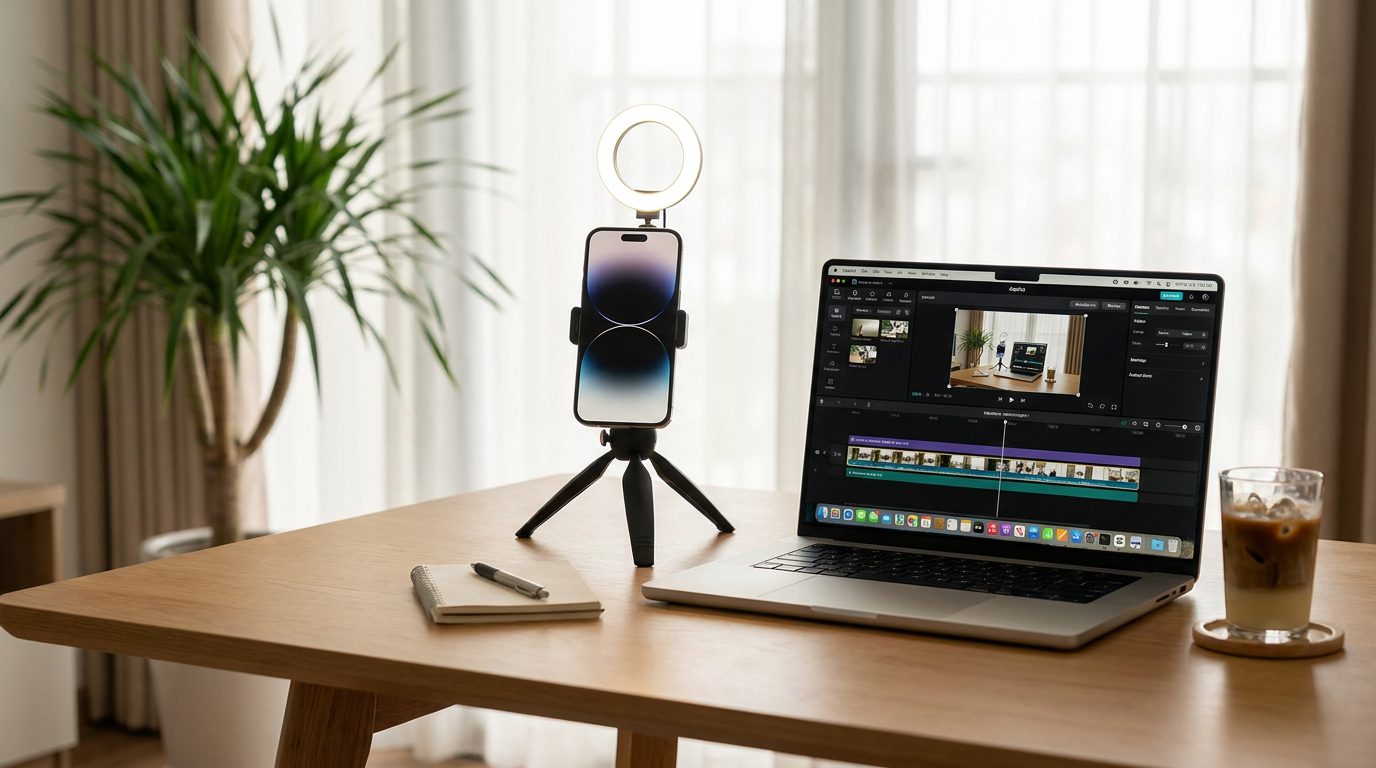
1. Tải và cài đặt CapCut
- Tìm “CapCut” trên App Store (iOS) hoặc Google Play Store (Android) và tải về.
- Đảm bảo điện thoại của bạn có đủ dung lượng lưu trữ cho video và tài nguyên.
2. Chuẩn bị tài nguyên
- Video gốc: Các cảnh quay sản phẩm, dịch vụ của bạn. Quay rõ nét, đủ ánh sáng.
- Ảnh: Logo, hình ảnh sản phẩm chất lượng cao.
- Âm nhạc: Chọn nhạc nền phù hợp với thông điệp và đối tượng khách hàng. Lưu ý bản quyền nếu dùng cho quảng cáo trả phí.
- Kịch bản/Ý tưởng: Dù là video ngắn, hãy có ý tưởng rõ ràng về thông điệp, cấu trúc (mở đầu, thân bài, kết thúc) và kêu gọi hành động (Call To Action - CTA).
Hướng dẫn dựng video quảng cáo bằng CapCut từng bước
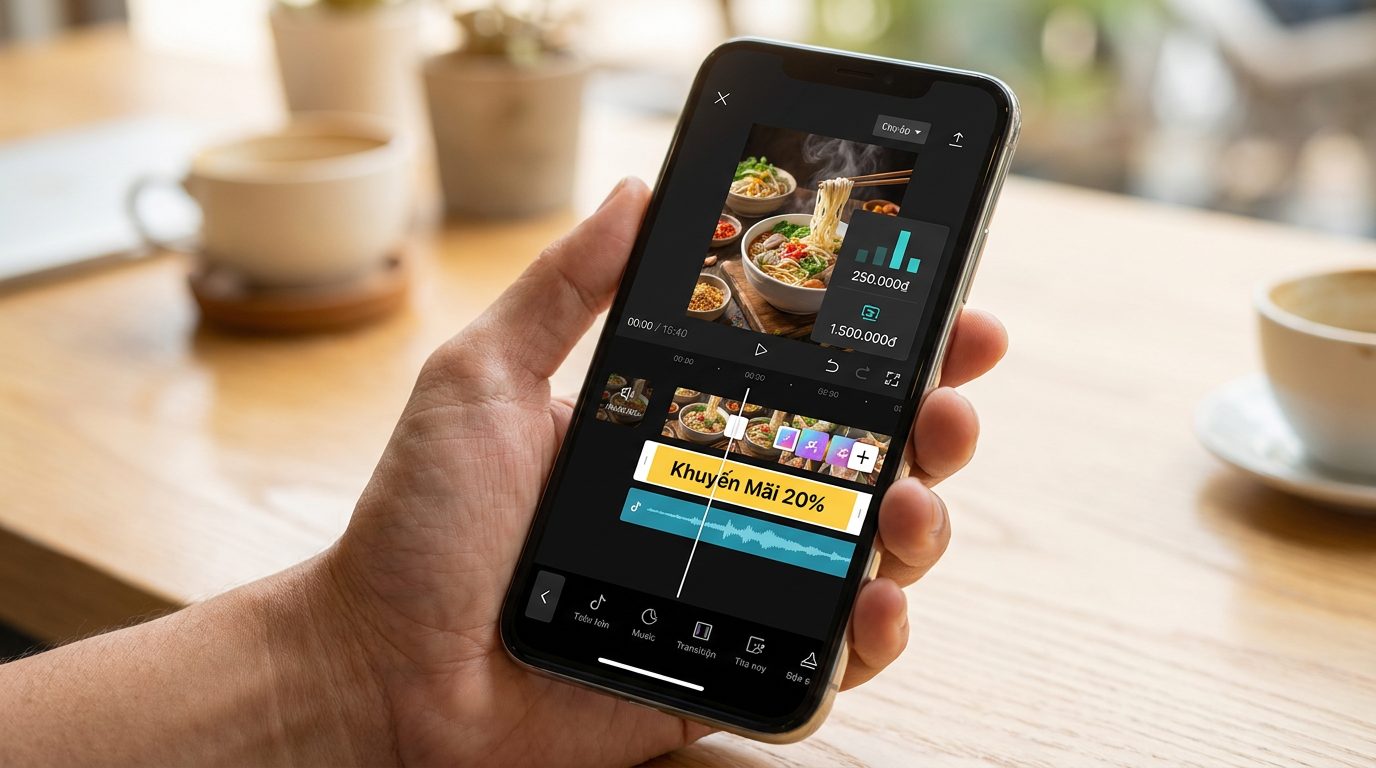
Bước 1: Tạo dự án mới và nhập media
- Mở CapCut, chọn “Dự án mới” (New Project).
- Chọn các video, ảnh bạn đã chuẩn bị từ thư viện điện thoại. Nhấn “Thêm” (Add).
Bước 2: Cắt ghép video cơ bản
- Cắt (Split): Chạm vào clip trên timeline, kéo thanh trắng đến vị trí muốn cắt, chọn “Tách” (Split). Xóa phần thừa bằng cách chọn clip đó và nhấn “Xóa” (Delete).
- Ghép (Merge): Kéo các clip vào đúng vị trí bạn muốn trên timeline.
- Điều chỉnh tốc độ: Chọn clip, chọn “Tốc độ” (Speed) để làm nhanh hoặc chậm.
Bước 3: Thêm văn bản và hiệu ứng chữ
- Chọn “Văn bản” (Text) ở thanh công cụ dưới.
- Chọn “Thêm chữ” (Add text) và nhập nội dung.
- Tùy chỉnh font chữ, màu sắc, kích thước, vị trí.
- Thêm “Hiệu ứng chữ” (Text Effects), “Hoạt ảnh chữ” (Text Animations) để làm chữ sinh động hơn.
Bước 4: Thêm âm thanh và nhạc nền
- Chọn “Âm thanh” (Audio).
- Bạn có thể chọn nhạc từ thư viện của CapCut, từ thiết bị hoặc trích xuất từ video khác.
- Điều chỉnh âm lượng nhạc nền và âm lượng tiếng nói (nếu có) để cân bằng.
- Cắt nhạc cho khớp với độ dài video.
Bước 5: Thêm hiệu ứng và chuyển cảnh
- Hiệu ứng (Effects): Chọn “Hiệu ứng” (Effects) -> “Hiệu ứng video” (Video Effects) để thêm các hiệu ứng đặc biệt cho video.
- Chuyển cảnh (Transitions): Chạm vào biểu tượng trắng giữa hai clip trên timeline. Chọn chuyển cảnh phù hợp để video mượt mà hơn. Đừng lạm dụng quá nhiều hiệu ứng.
Bước 6: Chỉnh màu và làm đẹp video
- Chọn clip, sau đó chọn “Điều chỉnh” (Adjust).
- Bạn có thể chỉnh độ sáng, độ tương phản, độ bão hòa, nhiệt độ màu, v.v. để video trông chuyên nghiệp hơn.
- Sử dụng “Bộ lọc” (Filters) để áp dụng các tone màu có sẵn.
Bước 7: Xuất video
- Sau khi hoàn thành, nhấn biểu tượng mũi tên lên ở góc trên bên phải.
- Chọn độ phân giải (Resolution) và tốc độ khung hình (Frame rate) phù hợp (thường là 1080p, 30fps cho quảng cáo online).
- Nhấn “Xuất” (Export). CapCut sẽ lưu video vào thư viện điện thoại của bạn.
Mẹo nhỏ để video quảng cáo bằng CapCut hiệu quả hơn
- Tập trung vào thông điệp chính: Video quảng cáo nên ngắn gọn, súc tích, truyền tải một thông điệp rõ ràng.
- Mở đầu thu hút: 3-5 giây đầu tiên cực kỳ quan trọng để giữ chân người xem.
- Kêu gọi hành động rõ ràng: Luôn có một CTA cụ thể (mua ngay, tìm hiểu thêm, ghé thăm cửa hàng, v.v.).
- Sử dụng phụ đề: Nhiều người xem video không có tiếng, phụ đề giúp họ vẫn nắm bắt được nội dung.
- Thử nghiệm A/B: Đừng ngại làm nhiều phiên bản video khác nhau và xem cái nào hiệu quả hơn.
Học dựng video quảng cáo bằng CapCut không khó, quan trọng là bạn bắt tay vào làm và thực hành thường xuyên. Với CapCut, bạn hoàn toàn có thể tự chủ trong việc tạo ra những nội dung quảng cáo chất lượng, tiết kiệm chi phí và linh hoạt hơn rất nhiều.
Nếu bạn thấy việc quay chụp các cảnh quay chất lượng cao mất nhiều thời gian, hoặc cần những ý tưởng nội dung chuyên nghiệp hơn, đội ngũ TOPWEBVIETNAM có thể hỗ trợ bạn với dịch vụ quay chụp và sản xuất nội dung. Chúng tôi giúp bạn có những thước phim, hình ảnh chất lượng để video quảng cáo của bạn thực sự nổi bật.
Câu hỏi thường gặp
CapCut có miễn phí không?
Có, CapCut là ứng dụng miễn phí với hầu hết các tính năng cơ bản và nâng cao. Một số tính năng đặc biệt hoặc tài nguyên cao cấp có thể yêu cầu đăng ký trả phí, nhưng bạn vẫn có thể tạo ra video chất lượng mà không cần trả tiền.
Tôi có cần kinh nghiệm chỉnh sửa video để sử dụng CapCut không?
Tuyệt đối không. CapCut được thiết kế cho người dùng ở mọi cấp độ, kể cả người mới bắt đầu. Giao diện trực quan và các công cụ dễ sử dụng giúp bạn làm quen nhanh chóng.
Video xuất ra từ CapCut có logo hay watermark không?
Mặc định, CapCut sẽ thêm một đoạn kết thúc có logo của họ ở cuối video. Bạn có thể dễ dàng xóa nó đi bằng cách chọn đoạn kết thúc đó trên timeline và nhấn nút 'Xóa' (Delete) trước khi xuất video.
TOPWEBVIETNAM có dịch vụ quay chụp & sản xuất nội dung, giá công khai ngay trên trang, không có nút “liên hệ để nhận báo giá”. Nhắn cho chúng tôi kèm sản phẩm và ngân sách, chúng tôi trả lời trong hôm nay.
Chạy quảng cáo cần trang đích riêng? Tạo website bán hàng với App Topweb, từ 365.000đ/năm →