Cách backup dữ liệu website WordPress lên Google Drive
Bạn hoàn toàn có thể tự động hóa việc sao lưu toàn bộ website WordPress về tài khoản Google Drive cá nhân chỉ trong 10 phút mà không cần phụ thuộc vào bất kỳ đơn vị thiết kế web nào.

Để backup dữ liệu website WordPress tự động, bạn chỉ cần cài đặt plugin miễn phí UpdraftPlus, kết nối với tài khoản Google Drive cá nhân, sau đó thiết lập lịch trình sao lưu tự động (hàng ngày hoặc hàng tuần). Toàn bộ mã nguồn và cơ sở dữ liệu sẽ được hệ thống tự động đóng gói và gửi thẳng về kho lưu trữ của bạn mà không tốn một đồng chi phí nào.
Vì sao bạn phải tự giữ bản backup website (đừng giao hết cho bên làm web)
Nhiều đơn vị thiết kế web hiện nay thường bàn giao sản phẩm nhưng lại giữ kín thông tin quản trị hosting, hoặc tính phí dịch vụ sao lưu dữ liệu hàng tháng từ vài trăm nghìn đến cả triệu đồng. Đây là một khoản phí không đáng có vì việc tự động hóa sao lưu cực kỳ đơn giản.
Việc tự nắm giữ bản backup website của mình giúp bạn tránh được các rủi ro lớn sau:
- Sự cố máy chủ hoặc hacker tấn công: Hosting có thể bị sập, nhiễm mã độc hoặc bị nhà cung cấp khóa tài khoản do tranh chấp. Nếu không có bản sao lưu ngoại tuyến (offsite backup) nằm ngoài máy chủ đó, bạn có nguy cơ mất trắng toàn bộ công sức xây dựng web.
- Không bị phụ thuộc vào bên thứ ba: Khi bạn muốn đổi đơn vị vận hành hoặc tự chuyển hosting, nếu bên làm web cũ không hợp tác hoặc đòi chi phí cao để bàn giao dữ liệu, bạn vẫn hoàn toàn làm chủ tình hình vì đã có sẵn file backup trong tay.
Tại TOPWEB, định vị cốt lõi của chúng tôi là Khách giữ chìa khóa. Mọi tài khoản quảng cáo, mã nguồn, tên miền và dữ liệu sao lưu đều phải đứng tên bạn và do bạn toàn quyền kiểm soát. Chúng tôi không giữ dữ liệu để ràng buộc hay thu phí ẩn từ khách hàng.
Chuẩn bị trước khi cài đặt backup tự động
Để bắt đầu cài đặt, bạn chỉ cần chuẩn bị hai thứ duy nhất sau:
- Một tài khoản Google Drive cá nhân (Gmail) còn trống dung lượng. Thông thường, một website WordPress cỡ nhỏ đến trung bình chỉ chiếm khoảng 500MB đến 2GB dung lượng lưu trữ.
- Tài khoản quản trị cao nhất (quyền Administrator) để đăng nhập vào trang quản trị (Dashboard) của website WordPress.
Hướng dẫn cài đặt UpdraftPlus để tự động sao lưu lên Google Drive
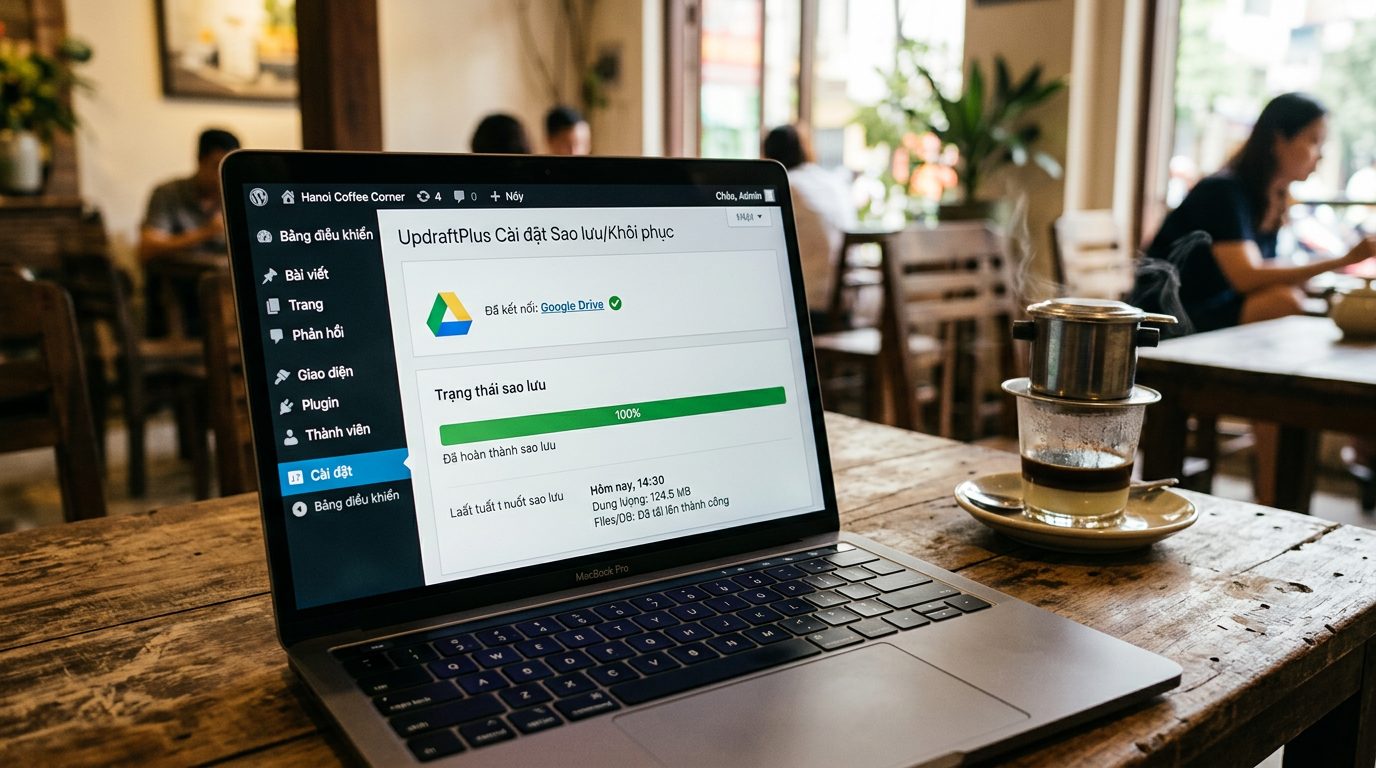
Hãy thực hiện theo đúng 4 bước thực tế dưới đây để thiết lập hệ thống tự động sao lưu.
Bước 1: Tìm và cài đặt plugin UpdraftPlus
Từ trang quản trị WordPress của bạn, hãy di chuột đến menu bên trái, chọn Plugins (Gói mở rộng) > chọn Add New (Cài mới).
Tại ô tìm kiếm ở góc trên bên phải, gõ từ khóa UpdraftPlus. Bạn sẽ thấy plugin UpdraftPlus WordPress Backup Plugin xuất hiện đầu tiên (với biểu tượng hình đám mây màu cam). Nhấp vào nút Install Now (Cài đặt ngay), đợi vài giây rồi nhấp tiếp vào nút Activate (Kích hoạt).
Bước 2: Cấu hình lịch trình sao lưu tự động
Sau khi kích hoạt thành công, bạn vào mục Settings (Cài đặt) > chọn UpdraftPlus Backups để vào giao diện cấu hình của plugin.
Tại đây, hãy chuyển sang tab Settings (Cài đặt) ở phía trên để thiết lập lịch trình:
- Files backup schedule (Lịch trình sao lưu tệp tin): Chọn
Weekly (Hàng tuần)và giữ lại số lượng bản sao lưu là2. Phần này bao gồm hình ảnh, mã nguồn giao diện (theme) và các plugin bạn đã cài. - Database backup schedule (Lịch trình sao lưu cơ sở dữ liệu): Chọn
Weekly (Hàng tuần)và giữ lại số lượng bản sao lưu là2. Phần này chứa toàn bộ bài viết, trang, cài đặt và thông tin khách hàng trên web.
Lưu ý: Nếu website của bạn là web tin tức cập nhật bài viết hàng ngày hoặc web bán hàng phát sinh đơn hàng liên tục, hãy đổi lịch trình thành Daily (Hàng ngày).
Bước 3: Chọn Google Drive làm nơi lưu trữ ngoại tuyến
Cũng tại màn hình Settings đó, cuộn xuống phần Choose your remote storage (Chọn bộ nhớ từ xa của bạn), nhấp chuột vào biểu tượng Google Drive.
Cuộn xuống dưới cùng của trang và nhấp vào nút Save Changes (Lưu thay đổi). Một cửa sổ pop-up sẽ hiện lên yêu cầu bạn xác thực tài khoản. Nhấp vào đường link liên kết màu cam hiển thị trên màn hình.
Hệ thống sẽ chuyển hướng bạn đến trang đăng nhập Google. Hãy chọn tài khoản Gmail bạn muốn dùng để lưu trữ dữ liệu web, chọn Cho phép (Allow) để cấp quyền cho UpdraftPlus ghi file vào Drive của bạn. Cuối cùng, nhấp vào nút Complete setup (Hoàn tất thiết lập) để quay trở lại WordPress.
Bước 4: Lưu thay đổi và tiến hành chạy bản backup đầu tiên
Để chắc chắn hệ thống hoạt động hoàn hảo ngay lập tức, bạn chuyển sang tab Backup / Restore (Sao lưu / Khôi phục) trong giao diện UpdraftPlus.
Nhấp vào nút Backup Now (Sao lưu ngay) màu xanh lớn. Một hộp thoại hiện ra, hãy tích chọn cả hai mục sao lưu dữ liệu và gửi bản sao lưu này lên bộ nhớ ngoài (Google Drive). Nhấp xác nhận chạy backup. Quá trình này mất khoảng 2 đến 10 phút tùy thuộc vào độ lớn của website và tốc độ mạng của hosting. Khi chạy xong, bạn truy cập vào Google Drive của mình, sẽ thấy một thư mục mới tên là UpdraftPlus chứa các file nén dữ liệu của web.
Cách khôi phục (Restore) lại website khi gặp sự cố

Khi website của bạn bị lỗi giao diện, lỗi cập nhật plugin hoặc vô tình xóa nhầm bài viết, bạn có thể dễ dàng khôi phục lại trạng thái cũ bằng hai cách:
Khôi phục nhanh 1 click ngay trên website
Nếu bạn vẫn truy cập được vào trang quản trị WordPress, hãy vào lại mục UpdraftPlus Backups. Cuộn xuống phần Existing backups (Các bản sao lưu hiện có) ở dưới cùng.
Bạn sẽ thấy danh sách các bản sao lưu tự động trước đó. Chỉ cần nhấp vào nút Restore (Khôi phục) bên cạnh bản sao lưu có ngày giờ bạn muốn quay lại, tích chọn tất cả các thành phần (Plugins, Themes, Uploads, Others, Database) và bấm tiếp tục để hệ thống tự động đưa website về đúng trạng thái của ngày hôm đó.
Tải bản backup từ Google Drive về máy tính cá nhân
Trong trường hợp website bị lỗi nặng đến mức không thể đăng nhập vào trang quản trị, bạn chỉ cần mở tài khoản Google Drive cá nhân của mình ra, truy cập vào thư mục UpdraftPlus. Tại đây, bạn có thể tải trực tiếp các file nén (.zip) về máy tính để lưu trữ ngoại tuyến hoặc bàn giao cho kỹ thuật viên xử lý thủ công.
Tự làm được, vậy khi nào bạn cần dịch vụ của TOPWEB?
Nếu bạn làm theo đúng các bước hướng dẫn ở trên, bạn sẽ mất khoảng 10 đến 15 phút thao tác và hoàn toàn không tốn bất kỳ một chi phí nào cho việc sao lưu dữ liệu web hàng tháng.
Tuy nhiên, nếu bạn là chủ shop, doanh nghiệp nhỏ bận rộn tập trung lo nguồn hàng và bán hàng, không muốn mất thời gian tự mày mò xử lý các thao tác kỹ thuật, hoặc muốn sở hữu một website được tối ưu hóa toàn diện từ bảo mật, tốc độ tải trang cho đến chuẩn SEO ngay từ đầu, bạn có thể tham khảo dịch vụ thiết kế website của chúng tôi.
Tại TOPWEB, chúng tôi cung cấp dịch vụ thiết kế website trọn gói với bảng giá rõ ràng, minh bạch dán sẵn trên trang, tuyệt đối không có chi phí ẩn hay phí duy trì sao lưu vô lý hàng tháng. Sau khi hoàn thành, chúng tôi bàn giao 100% quyền quản lý, mã nguồn và hướng dẫn bạn tự chủ vận hành website của riêng mình.
Câu hỏi thường gặp
Bản sao lưu lưu trên Google Drive có tự động xóa bớt để tránh đầy dung lượng không?
Có. Khi bạn thiết lập số lượng bản sao lưu giữ lại (ví dụ là 2 bản), UpdraftPlus sẽ tự động xóa bản sao lưu cũ nhất trên Google Drive khi tiến hành tạo ra bản sao lưu mới thứ 3. Việc này giúp dung lượng Drive của bạn không bao giờ bị tràn.
Nếu tôi đổi mật khẩu Gmail thì tính năng backup tự động có bị lỗi không?
Có thể bị gián đoạn. Việc đổi mật khẩu Gmail đôi khi làm mất hiệu lực của mã xác thực (token) liên kết trước đó. Nếu đổi mật khẩu, bạn nên vào lại phần cấu hình UpdraftPlus để thực hiện liên kết lại tài khoản Google Drive một lần nữa cho chắc chắn.
Đọc thêm
TOPWEBVIETNAM có dịch vụ thiết kế website — giá công khai ngay trên trang, không có nút “liên hệ để nhận báo giá”. Nhắn cho chúng tôi kèm sản phẩm và ngân sách, chúng tôi trả lời trong hôm nay.