Cách tối ưu dung lượng ảnh trước khi up lên web cực nhanh
Tải ảnh trực tiếp từ điện thoại hay Canva lên website là nguyên nhân chính khiến hosting bị đầy và trang web chạy chậm như rùa. Bài viết này hướng dẫn bạn 3 bước tối ưu dung lượng ảnh nhanh chóng, hoàn toàn miễn phí.
Để tối ưu dung lượng ảnh trước khi up lên web, bạn cần thực hiện 3 bước: 1. Đổi định dạng ảnh sang WebP (giảm 30% dung lượng so với ảnh gốc), 2. Resize kích thước ảnh về chiều ngang tối đa 1200px, 3. Nén ảnh qua công cụ miễn phí như TinyPNG hoặc Squoosh.
Nhiều chủ website hiện nay có thói quen tải trực tiếp ảnh chụp từ điện thoại (thường nặng từ 3MB - 10MB) hoặc ảnh xuất ra từ Canva lên trang web. Việc này là nguyên nhân chính khiến dung lượng hosting của bạn nhanh chóng bị đầy, website tải chậm như rùa và bạn phải tốn thêm hàng triệu đồng để nâng cấp hosting mỗi năm. Chỉ với 3 bước chuẩn bị trước khi upload, bạn sẽ giải quyết triệt để vấn đề này.
Vì sao phải tối ưu dung lượng ảnh trước khi tải lên website?
Hình ảnh là yếu tố chiếm nhiều dung lượng nhất trên một trang web. Nếu không xử lý hình ảnh trước khi đăng, hệ thống vận hành của bạn sẽ gặp những vấn đề sau:
- Làm chậm tốc độ tải trang: Khách hàng không đủ kiên nhẫn để đợi một bức ảnh nặng vài Megabyte tải xong. Họ sẽ thoát trang ngay lập tức nếu web không hiển thị trong vòng 3 giây đầu tiên.
- Nhanh đầy dung lượng hosting: Các gói hosting cơ bản thường giới hạn dung lượng từ 2GB đến 5GB. Nếu mỗi bức ảnh bạn up lên nặng 3MB, bạn chỉ cần đăng khoảng 700 tấm ảnh là website sẽ bị khóa vì tràn bộ nhớ.
- Ảnh hưởng xấu đến SEO: Google ưu tiên xếp hạng các website có tốc độ tải trang nhanh. Ảnh quá nặng sẽ kéo điểm hiệu năng của trang web xuống thấp, khiến bài viết khó tiếp cận top tìm kiếm.
Thông số chuẩn của một bức ảnh đưa lên website
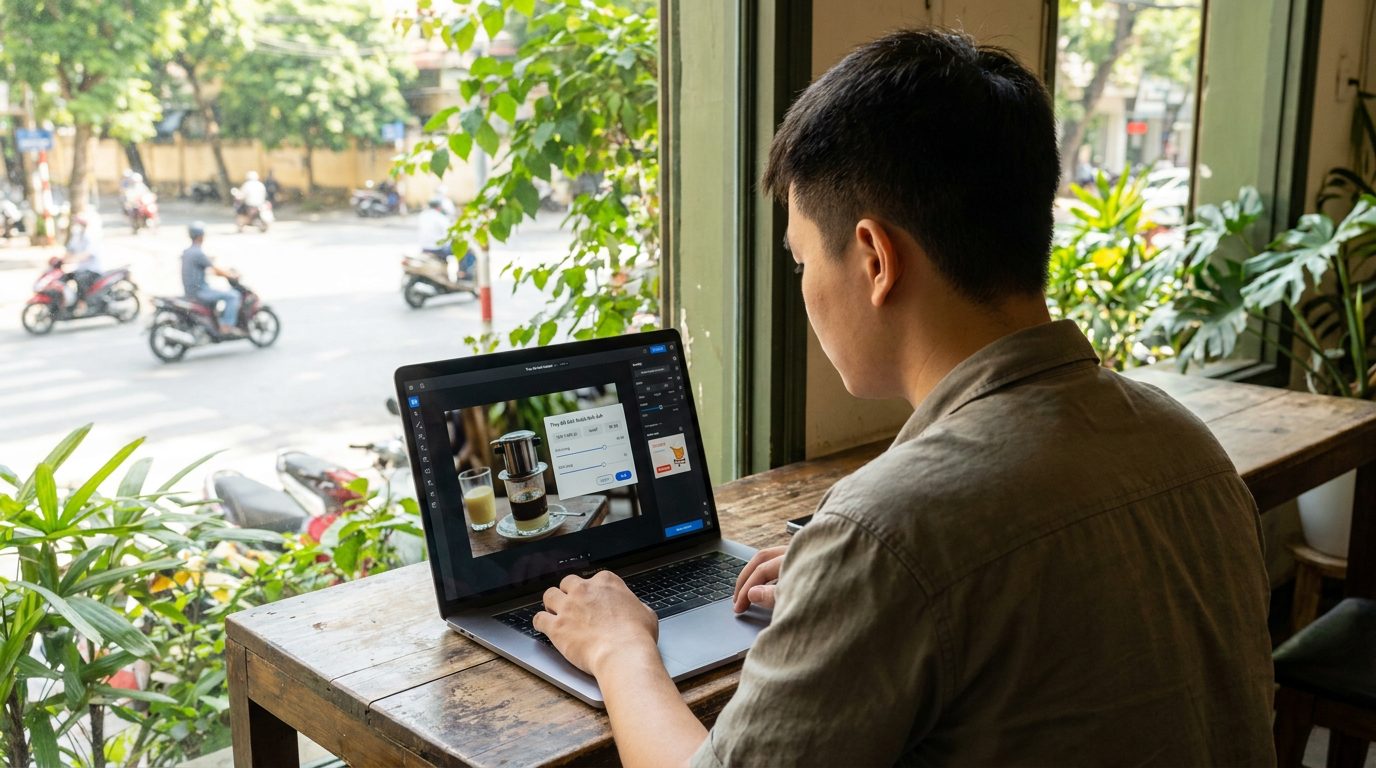
Trước khi bắt tay vào chỉnh sửa, bạn cần nắm rõ các thông số tiêu chuẩn của một bức ảnh hiển thị tốt trên môi trường web:
- Định dạng ảnh khuyên dùng: WebP. Đây là định dạng ảnh thế hệ mới do Google phát triển, giúp giữ nguyên chất lượng hiển thị nhưng dung lượng nhẹ hơn JPG và PNG khoảng 30%.
- Kích thước chiều ngang (Width): Tối đa 1200px đối với ảnh nằm trong bài viết hoặc ảnh sản phẩm. Đối với ảnh banner lớn tràn màn hình, kích thước tối đa là 1920px.
- Dung lượng file ảnh sau nén: Nên khống chế dưới 150KB cho mỗi ảnh. Đẹp nhất cho tốc độ load web là dưới 100KB.
Hướng dẫn 3 bước tối ưu dung lượng ảnh miễn phí
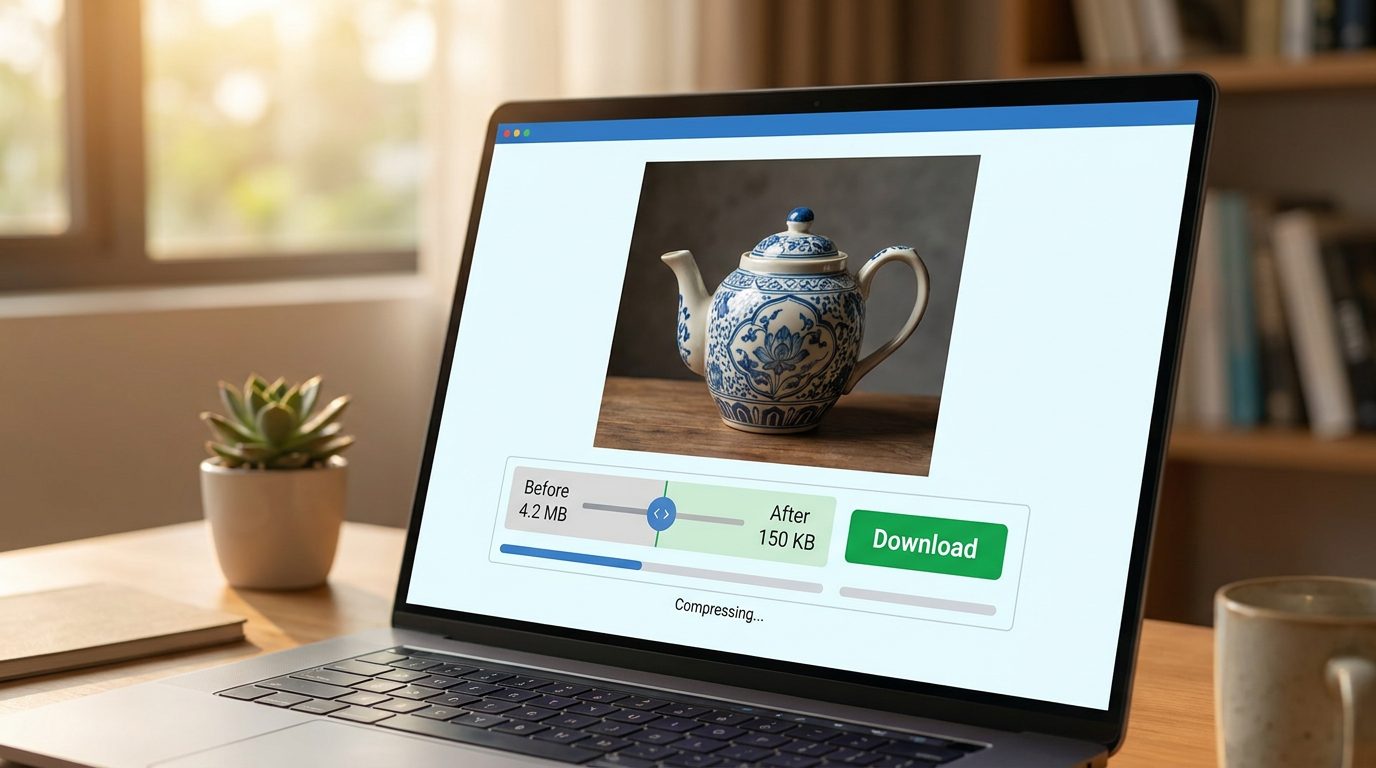
Bạn không cần phải là một designer chuyên nghiệp hay biết sử dụng Photoshop để làm việc này. Hãy thực hiện theo quy trình 3 bước hoàn toàn miễn phí dưới đây:
Bước 1: Thay đổi kích thước (Resize) ảnh về đúng chuẩn
Nếu bạn dùng máy tính Windows, công cụ đơn giản nhất là Paint (phần mềm có sẵn trên máy):
- Nhấp chuột phải vào ảnh cần sửa > Chọn Open with > Chọn Paint.
- Trên thanh công cụ, chọn nút Resize (hoặc nhấn tổ hợp phím Ctrl + W).
- Chọn ô Pixels, sau đó nhập số vào ô Horizontal (Chiều ngang) là 1200 (nếu ảnh gốc lớn hơn 1200). Ô Vertical sẽ tự động nhảy theo để giữ đúng tỷ lệ ảnh.
- Nhấn OK và lưu ảnh lại.
Nếu bạn quen dùng Canva, khi thiết kế ảnh hãy chọn kích thước thiết kế ban đầu là 1200 x 800px hoặc 1200 x 630px thay vì để kích thước quá lớn.
Bước 2: Chuyển đổi định dạng ảnh sang đuôi .webp
Sau khi đã có kích thước chuẩn, hãy chuyển ảnh từ đuôi .png hoặc .jpg sang đuôi .webp bằng công cụ trực tuyến miễn phí Convertio:
- Truy cập trang web
convertio.co/vn/. - Kéo thả các file ảnh bạn cần chuyển đổi vào khung màu đỏ trên màn hình.
- Chọn định dạng đầu ra là WEBP.
- Nhấn nút Chuyển đổi và đợi hệ thống xử lý trong vài giây, sau đó tải ảnh đã chuyển đổi về máy.
Bước 3: Nén giảm dung lượng ảnh bằng TinyPNG hoặc Squoosh
Bước cuối cùng là nén bớt các pixel thừa để giảm dung lượng file xuống mức thấp nhất mà không làm mờ ảnh. Bạn dùng công cụ TinyPNG:
- Truy cập trang web
tinypng.com. - Kéo thả tối đa 20 file ảnh đuôi .webp vừa tải ở bước 2 vào ô có hình chú gấu trúc.
- Hệ thống sẽ tự động nén ảnh. Bạn sẽ thấy tỷ lệ phần trăm dung lượng tiết kiệm được (thường giảm thêm từ 40% đến 70%).
- Nhấn nút Download all để tải file nén dạng .zip về, giải nén ra là bạn đã có những bức ảnh hoàn hảo để tải lên website.
Tại sao không nên lạm dụng plugin nén ảnh tự động trên web?
Nhiều đơn vị thiết kế web thường khuyên khách hàng cài đặt các plugin nén ảnh tự động (như Smush, ShortPixel, Imagify) trực tiếp trên WordPress để "rảnh tay". Tuy nhiên, TOPWEB khuyên bạn nên hạn chế cách này vì các lý do sau:
- Làm nặng hosting: Quá trình nén ảnh đòi hỏi CPU và RAM của hosting phải hoạt động liên tục mỗi khi bạn tải ảnh lên. Nếu bạn dùng hosting yếu, việc này có thể gây treo web hoặc sập nguồn tạm thời.
- Chi phí ẩn: Hầu hết các plugin nén ảnh tốt đều chỉ cho phép nén miễn phí một số lượng ảnh rất hạn chế mỗi tháng (khoảng 100 - 150 ảnh). Nếu bạn có nhiều sản phẩm, bạn buộc phải trả phí hàng tháng để duy trì dịch vụ.
- Tự chủ dữ liệu: Việc tự tay tối ưu ảnh trước khi đăng giúp mã nguồn website của bạn luôn sạch sẽ, không bị phụ thuộc vào bên thứ ba và giúp bạn giữ trọn quyền kiểm soát dữ liệu gốc của mình.
Dịch vụ thiết kế website tối ưu tốc độ tại TOPWEBVIETNAM
Việc tự tối ưu từng bức ảnh theo hướng dẫn trên hoàn toàn không khó, bạn chỉ mất khoảng 2 đến 3 phút cho mỗi nhóm ảnh sản phẩm mới. Tự làm việc này giúp bạn tiết kiệm chi phí vận hành đáng kể và hiểu rõ website của mình hơn.
Tuy nhiên, nếu bạn là chủ doanh nghiệp bận rộn, không có thời gian để tự mình tối ưu hàng trăm sản phẩm cũ đang bị nặng, hoặc cần một website được tối ưu tốc độ load ngay từ khâu lập trình ban đầu, hãy tham khảo dịch vụ của chúng tôi.
Tại TOPWEBVIETNAM, chúng tôi cung cấp dịch vụ thiết kế website với cam kết:
- Minh bạch giá: Bảng giá dịch vụ được dán sẵn trên trang chủ, không có nút "liên hệ nhận báo giá", không vẽ thêm chi phí phát sinh.
- Khách giữ chìa khóa: Toàn bộ tên miền, hosting, mã nguồn và tài khoản quản trị đều đứng tên bạn. Chúng tôi bàn giao 100% dữ liệu ngay sau khi hoàn thành.
- Tối ưu tốc độ chuẩn chỉ: Website được lập trình sạch, tối ưu hóa hình ảnh và cấu trúc dữ liệu để đạt điểm tốc độ cao nhất trên Google PageSpeed Insights mà không cần cài cắm các plugin trả phí gây nặng máy chủ.
Câu hỏi thường gặp
Tôi có cần cài phần mềm gì vào máy tính để nén ảnh không?
Không cần. Bạn hoàn toàn có thể dùng các công cụ trực tuyến miễn phí chạy ngay trên trình duyệt như Convertio, TinyPNG hoặc Squoosh mà không cần cài đặt bất kỳ phần mềm nào vào máy tính.
Định dạng ảnh WebP có hiển thị tốt trên tất cả các trình duyệt không?
Có. Hiện nay hầu hết các trình duyệt phổ biến như Google Chrome, Safari, Firefox, Microsoft Edge đều đã hỗ trợ đầy đủ định dạng WebP, đảm bảo khách hàng truy cập bằng thiết bị nào cũng xem được ảnh bình thường.
Ảnh sau khi nén bằng TinyPNG có bị mờ hoặc vỡ nét không?
Hầu như không thể phân biệt bằng mắt thường. TinyPNG sử dụng công nghệ nén mất dữ liệu thông minh (lossy compression) để giảm dung lượng bằng cách loại bỏ các dải màu không cần thiết mà mắt người không nhận biết được, giữ nguyên độ sắc nét của bức ảnh.
Đọc thêm
TOPWEBVIETNAM có dịch vụ thiết kế website — giá công khai ngay trên trang, không có nút “liên hệ để nhận báo giá”. Nhắn cho chúng tôi kèm sản phẩm và ngân sách, chúng tôi trả lời trong hôm nay.