Cách thiết kế website bán hàng bằng WordPress chi tiết từ A-Z
Tự tay thiết kế website bán hàng bằng WordPress chuyên nghiệp mà không cần biết lập trình. Hướng dẫn chi tiết từng bước giúp bạn làm chủ mã nguồn và sở hữu website đứng tên chính mình.

Thiết kế website bán hàng bằng WordPress gồm 5 bước: (1) Mua tên miền và hosting chính chủ; (2) Cài đặt WordPress; (3) Cài đặt theme bán hàng và plugin WooCommerce; (4) Đăng sản phẩm và thiết lập cổng thanh toán; (5) Tối ưu bảo mật và tốc độ tải trang.
Nhiều chủ shop hiện nay bỏ ra hàng triệu, thậm chí hàng chục triệu đồng để thuê bên ngoài làm website bán hàng. Đến khi muốn chuyển sang đơn vị vận hành khác hoặc tự quản trị, họ mới ngã ngửa vì toàn bộ tên miền, hosting và mã nguồn đều bị agency giữ chặt. Để lấy lại quyền kiểm soát, chủ shop buộc phải trả thêm những khoản phí chuyển nhượng vô lý. Bài viết này ra đời để hướng dẫn bạn tự làm từ đầu đến cuối, giúp bạn làm chủ 100% tài sản số của mình.

Bước 1: Đăng ký tên miền và hosting đứng tên bạn
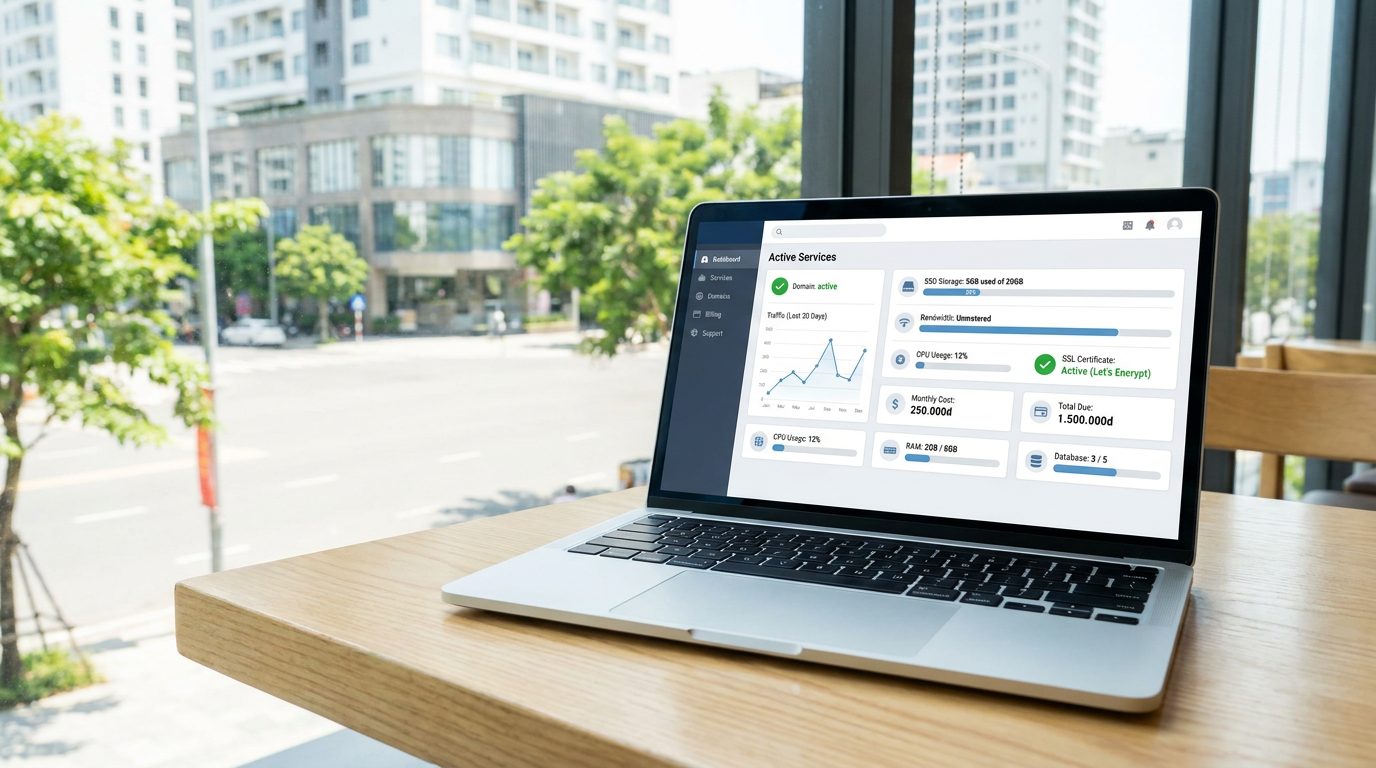
Tên miền (domain) là địa chỉ nhà, còn hosting là mảnh đất để bạn xây dựng cửa hàng trên internet. Nguyên tắc bất di bất dịch là bạn phải tự tay đăng ký và đứng tên hai dịch vụ này bằng email và số điện thoại cá nhân. Đừng bao giờ giao khoán hoàn toàn cho bên thứ ba mua hộ dưới tài khoản của họ, bởi bạn sẽ mất đi quyền tự quyết khi có tranh chấp xảy ra.
Khi lựa chọn hosting cho một website bán hàng bằng WordPress, bạn cần lưu ý các tiêu chí kỹ thuật tối thiểu sau để web vận hành mượt mà:
- Dung lượng lưu trữ: Tối thiểu 3GB đến 5GB SSD để thoải mái lưu hình ảnh sản phẩm chất lượng cao.
- Băng thông (Bandwidth): Nên chọn gói không giới hạn (Unmetered) để tránh tình trạng sập web khi lượng khách truy cập tăng đột biến.
- Chứng chỉ SSL miễn phí: Bắt buộc phải có (Let's Encrypt) để website hiển thị ổ khóa xanh an toàn (https), giúp khách hàng tin tưởng nhập thông tin mua sắm.
Chúng tôi khuyên bạn nên chọn các nhà cung cấp hosting uy tín tại Việt Nam như AZDIGI, Vietnix hoặc TinoHost. Việc này giúp website của bạn tải trang nhanh hơn đối với khách hàng trong nước nhờ đường truyền nội địa ổn định, đồng thời đội ngũ kỹ thuật hỗ trợ bằng tiếng Việt cũng sẽ xử lý sự cố nhanh hơn khi bạn gặp khó khăn.
Bước 2: Cài đặt WordPress và cấu hình cơ bản
Sau khi đã có tên miền và hosting, việc kết nối chúng lại và cài đặt mã nguồn WordPress hiện nay cực kỳ đơn giản. Hầu hết các nhà cung cấp hosting Việt Nam đều tích hợp sẵn công cụ cài đặt tự động trong bảng điều khiển cPanel.
Để cài đặt, bạn chỉ cần đăng nhập vào cPanel, tìm đến mục "WordPress Managed by Softaculous" hoặc "WordPress Installer". Tại đây, bạn điền các thông tin cơ bản bao gồm tên đăng nhập quản trị, mật khẩu và email khôi phục. Chỉ sau một cú click chuột và khoảng 30 giây chờ đợi, hệ thống sẽ tự động thiết lập một website WordPress trống hoàn chỉnh.
Ngay sau khi cài đặt thành công, hãy truy cập vào đường dẫn quản trị (thường là tenmien.com/wp-admin) và tiến hành các cấu hình cơ bản sau:
- Tên website và Khẩu hiệu: Thay đổi tại mục Cài đặt (Settings) -> Tổng quan (General) để định danh thương hiệu của bạn trên Google.
- Múi giờ: Chọn UTC+7 để trùng khớp với giờ Việt Nam, giúp việc lên lịch đăng sản phẩm hoặc bài viết chính xác.
- Đường dẫn tĩnh (Permalinks): Vào Cài đặt -> Đường dẫn tĩnh, chọn tùy chọn "Tiêu đề bài viết" (Post name). Đây là bước bắt buộc để đường dẫn sản phẩm của bạn ngắn gọn, thân thiện với người dùng và chuẩn SEO.
Bước 3: Cài đặt giao diện (Theme) và Plugin WooCommerce
Giao diện quyết định vẻ bề ngoài của cửa hàng, còn plugin WooCommerce chính là "bộ máy" chuyển đổi một trang blog WordPress thông thường thành một trang bán hàng chuyên nghiệp có giỏ hàng và trang thanh toán.
Về giao diện (Theme), bạn hãy vào mục Giao diện -> Giao diện -> Thêm mới. Với nhu cầu bán hàng, hãy ưu tiên chọn các theme có tốc độ tải trang nhanh, nhẹ và tối ưu hiển thị tốt trên thiết bị di động (vì hơn 80% khách hàng mua sắm bằng điện thoại). Một số gợi ý theme miễn phí nhưng cực mạnh mẽ bao gồm Astra, OceanWP hoặc Kadence.
Tiếp theo, hãy cài đặt plugin WooCommerce bằng cách vào mục Plugin -> Cài mới, gõ tìm từ khóa "WooCommerce" và nhấn cài đặt, kích hoạt. Ngay sau khi kích hoạt, WooCommerce sẽ dẫn bạn qua một trình thiết lập ban đầu:
- Địa chỉ cửa hàng: Điền địa chỉ thực tế của shop để cấu hình thuế và phí vận chuyển sau này.
- Đơn vị tiền tệ: Chọn Đồng Việt Nam (VND).
- Cấu hình vận chuyển: Thiết lập các khu vực vận chuyển cơ bản (ví dụ: nội thành Đà Nẵng, ngoại tỉnh) và mức phí đồng giá hoặc miễn phí vận chuyển cho đơn hàng đạt giá trị tối thiểu.
Bước 4: Đăng sản phẩm và thiết lập phương thức thanh toán
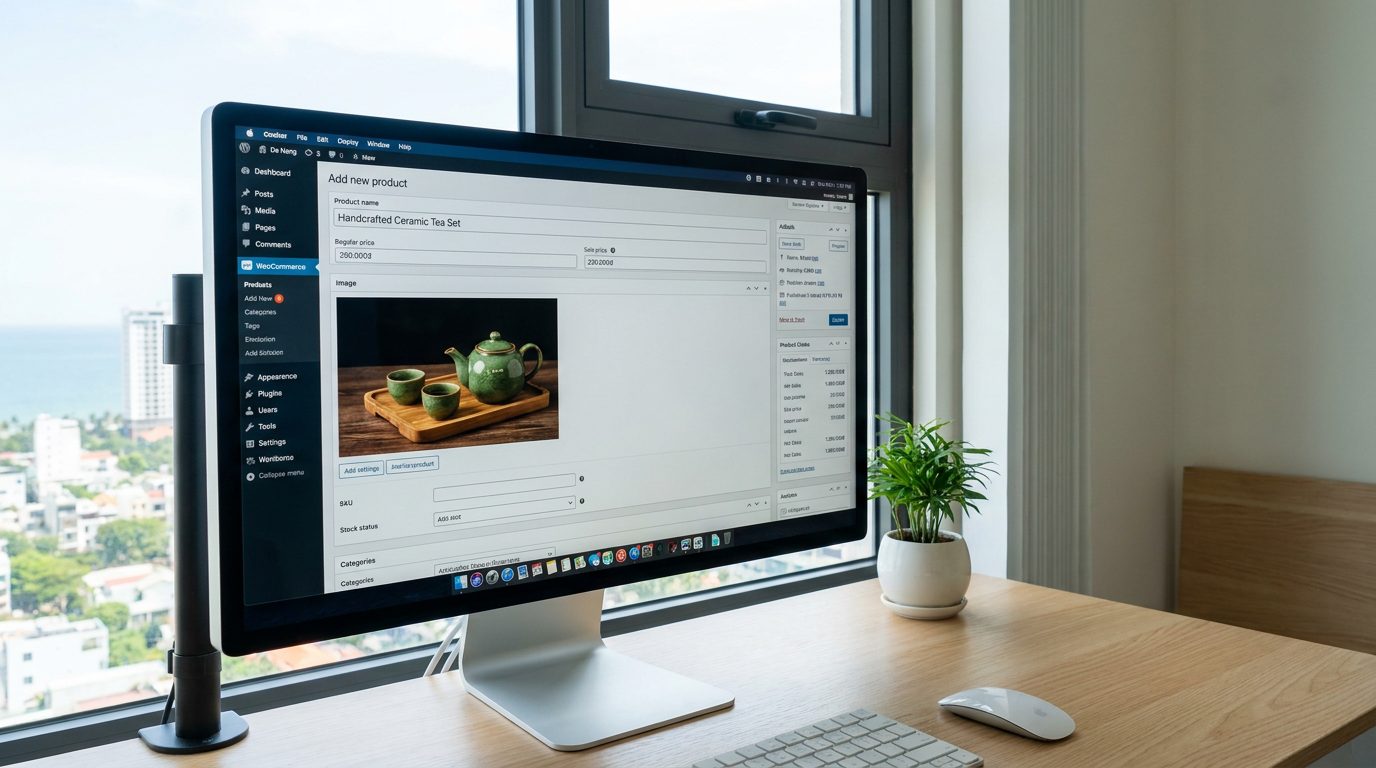
Cửa hàng đã dựng xong khung, giờ là lúc bạn xếp hàng hóa lên kệ. Để đăng sản phẩm mới, bạn truy cập vào mục Sản phẩm -> Thêm mới trong thanh quản trị.
Một trang soạn thảo sản phẩm chuẩn chỉnh cần có đầy đủ các thông tin sau:
- Tiêu đề sản phẩm: Tên rõ ràng, chứa từ khóa khách hàng hay tìm kiếm.
- Mô tả chi tiết: Viết chi tiết về công dụng, chất liệu, thông số kỹ thuật và hướng dẫn sử dụng.
- Giá bán: Nhập giá bán thường và giá khuyến mãi (nếu có) để tạo hiệu ứng gạch giá kích thích mua sắm.
- Ảnh sản phẩm: Đăng ảnh đại diện rõ nét và thêm các ảnh góc cạnh khác vào thư viện ảnh sản phẩm.
- Thuộc tính sản phẩm: Nếu sản phẩm có nhiều màu sắc hoặc kích thước khác nhau, hãy chọn loại "Sản phẩm có biến thể" để khách hàng dễ dàng lựa chọn đúng phân loại họ cần.
Để nhận tiền từ khách hàng, bạn cần thiết lập phương thức thanh toán tại mục WooCommerce -> Cài đặt -> Thanh toán. Tại Việt Nam, hai phương thức phổ biến và dễ cài đặt nhất là Chuyển khoản ngân hàng (bạn chỉ cần điền số tài khoản và chi nhánh để khách quét mã QR hoặc chuyển tay) và Trả tiền mặt khi nhận hàng (COD).
Bước 5: Tối ưu bảo mật và tốc độ tải trang cho website bán hàng
Một website chạy chậm hoặc hay bị lỗi sẽ khiến khách hàng rời đi ngay lập tức. Đồng thời, các trang web bán hàng thường là mục tiêu của các đợt spam đơn hàng giả.
Để bảo vệ website, hãy cài đặt một plugin bảo mật cơ bản như Wordfence Security hoặc iThemes Security. Những công cụ này giúp bạn chặn các cuộc tấn công dò tìm mật khẩu và hạn chế spam. Ngoài ra, hãy sử dụng thêm plugin chống spam mặc định Akismet để lọc các bình luận rác trên trang sản phẩm.
Để tối ưu tốc độ tải trang, bạn cần cài đặt một plugin tạo bộ nhớ đệm (cache) như LiteSpeed Cache (nếu hosting của bạn dùng máy chủ LiteSpeed) hoặc WP Super Cache. Plugin này giúp lưu trữ các bản sao tĩnh của trang web, giúp người truy cập sau tải trang gần như ngay lập tức mà không cần máy chủ phải xử lý lại từ đầu. Đừng quên nén dung lượng hình ảnh dưới 150KB trước khi tải lên web để trang luôn nhẹ nhàng.
Tự làm hay thuê dịch vụ thiết kế website bán hàng?
Việc tự thiết kế website bán hàng bằng WordPress hoàn toàn nằm trong tầm tay nếu bạn chịu khó nghiên cứu và đi theo từng bước hướng dẫn ở trên. Lợi thế lớn nhất của việc tự làm là bạn tiết kiệm được tối đa chi phí và hiểu rõ từng ngóc ngách trên website của mình để tự điều chỉnh sau này.
Tuy nhiên, nếu bạn là một chủ shop bận rộn, cần tập trung vào nguồn hàng và tối ưu quy trình đóng gói, hoặc muốn có một website được tối ưu chuẩn SEO, giao diện độc bản và vận hành trơn tru ngay từ ngày đầu tiên, việc tìm đến một đơn vị chuyên nghiệp là giải pháp hợp lý.
Tại TOPWEBVIETNAM, chúng tôi cung cấp dịch vụ thiết kế website với triết lý hoàn toàn khác biệt:
- Minh bạch giá: Toàn bộ chi phí được dán sẵn trên website của chúng tôi, không có chuyện mập mờ hay ép khách "liên hệ để nhận báo giá".
- Khách giữ chìa khóa: Toàn bộ tài khoản tên miền, hosting, mã nguồn đều đứng tên bạn. Chúng tôi bàn giao sạch sẽ ngay khi hoàn thành, tuyệt đối không giữ lại bất kỳ quyền quản trị hay mã nguồn nào của khách hàng.
- Hỗ trợ thực tế: Hướng dẫn bạn tự chủ vận hành, tự đăng sản phẩm và quản lý đơn hàng một cách thuần thục.
Câu hỏi thường gặp
Tôi không biết lập trình có tự thiết kế website bán hàng bằng WordPress được không?
Hoàn toàn được. WordPress là nền tảng kéo thả và cài đặt trực quan, không yêu cầu bạn phải biết viết mã code. Bạn chỉ cần làm theo đúng các bước hướng dẫn về cài đặt giao diện và plugin là đã có thể sở hữu một website bán hàng chuyên nghiệp.
Chi phí tối thiểu để tự làm một website bán hàng bằng WordPress là bao nhiêu?
Chi phí bắt buộc tối thiểu chỉ bao gồm tiền mua tên miền (khoảng 200.000 - 300.000đ/năm cho đuôi .com) và tiền thuê hosting (khoảng 600.000đ - 1.200.000đ/năm). Các công cụ như WordPress, WooCommerce và các theme cơ bản đều hoàn toàn miễn phí.
Nếu website của tôi bị lỗi trong quá trình tự cài đặt thì phải làm sao?
Bạn nên thường xuyên sao lưu (backup) dữ liệu thông qua công cụ có sẵn trên hosting. Nếu xảy ra lỗi, bạn có thể dễ dàng khôi phục lại phiên bản hoạt động gần nhất, hoặc liên hệ trực tiếp với bộ phận kỹ thuật của nhà cung cấp hosting Việt Nam để được hỗ trợ kiểm tra.
Đọc thêm
TOPWEBVIETNAM có dịch vụ thiết kế website, giá công khai ngay trên trang, không có nút “liên hệ để nhận báo giá”. Nhắn cho chúng tôi kèm sản phẩm và ngân sách, chúng tôi trả lời trong hôm nay.