Cách cài mã pixel Facebook vào website chi tiết từ A-Z
Bạn hoàn toàn có thể tự cài đặt Facebook Pixel vào website của mình chỉ trong 15 phút mà không cần phải bàn giao tài khoản quản trị web cho bên thứ ba, giúp bảo mật dữ liệu tuyệt đối.

Để cài mã pixel Facebook vào website, bạn copy đoạn mã Base Code từ Trình quản lý sự kiện của Facebook, sau đó chèn vào giữa thẻ <head> và </head> trong mã nguồn website, hoặc sử dụng Google Tag Manager để kích hoạt mã trên toàn trang mà không cần can thiệp sâu vào code. Việc này giúp bạn chủ động quản lý dữ liệu, tránh rò rỉ thông tin tài khoản quảng cáo và quản trị web.
Facebook Pixel là gì và vì sao bạn phải tự giữ quyền cài đặt?
Facebook Pixel (nay thuộc bộ công cụ Meta Pixel) là một đoạn mã HTML được chèn vào website nhằm theo dõi hành vi của người truy cập. Đoạn mã này ghi nhận các hành động như xem trang, thêm sản phẩm vào giỏ hàng, hoặc hoàn tất thanh toán để giúp bạn tối ưu hóa chiến dịch quảng cáo bám đuổi (retargeting).
Nhiều chủ shop nhỏ hiện nay thường có thói quen gửi toàn bộ thông tin đăng nhập quản trị website (tài khoản admin) cho các cá nhân hoặc đơn vị chạy quảng cáo thuê chỉ để họ cài giúp mã pixel. Đây là một sai lầm bảo mật nghiêm trọng. Khi nắm quyền admin, người ngoài có thể can thiệp sâu vào cơ sở dữ liệu, cài cắm các mã độc hoặc vô tình làm lỗi giao diện web của bạn.
Tại TOPWEB, chúng tôi hoạt động theo nguyên tắc: Khách hàng giữ chìa khóa. Mọi tài khoản quảng cáo, mã nguồn và dữ liệu phải đứng tên bạn. Bạn hoàn toàn có thể tự cài đặt pixel chỉ trong 10 đến 15 phút theo hướng dẫn dưới đây mà không cần phụ thuộc vào bất kỳ ai.
Chuẩn bị trước khi cài đặt mã Pixel
Để bắt đầu, bạn cần chuẩn bị sẵn các tài khoản sau:
- Quyền quản trị Trình quản lý doanh nghiệp (Business Manager) hoặc Tài khoản quảng cáo cá nhân trên Facebook.
- Quyền đăng nhập vào trang quản trị website của bạn (ví dụ: trang admin WordPress).
- Tài khoản Google Tag Manager (nếu bạn chọn cài đặt theo cách 2).
Cách lấy đoạn mã Base Code của Pixel:
- Truy cập vào Trình quản lý doanh nghiệp của Meta, tìm đến mục Trình quản lý sự kiện (Events Manager).
- Nhấp vào nút kết nối nguồn dữ liệu và chọn Web.
- Đặt tên cho Pixel và nhập URL website của bạn.
- Chọn phương thức cài đặt thủ công: Tự thiết lập mã (Install code manually).
- Màn hình sẽ hiển thị một đoạn mã script dài (gọi là Base Code). Hãy nhấp vào Sao chép mã (Copy code) và lưu tạm vào một file Notepad.
Cách 1: Tự chèn mã Pixel trực tiếp vào mã nguồn Website
Cách này phù hợp nếu website của bạn sử dụng mã nguồn mở như WordPress và bạn có quyền truy cập vào khu vực chỉnh sửa giao diện.
Bước 1: Tìm nơi quản lý thẻ Head của website
Nếu dùng WordPress, cách an toàn nhất là cài đặt một plugin hỗ trợ chèn mã để tránh chỉnh sửa trực tiếp vào file giao diện chính (dễ bị mất mã khi cập nhật giao diện). Bạn vào mục Plugins > Add New > Tìm kiếm plugin tên là "Insert Headers and Footers" (hoặc "WPcode") > Cài đặt và kích hoạt.
Nếu bạn am hiểu về code, bạn có thể vào Appearance > Theme File Editor > Tìm file header.php ở cột bên phải.
Bước 2: Dán đoạn mã Pixel
Mở cấu hình plugin vừa cài đặt (hoặc file header.php), tìm vị trí nằm giữa cặp thẻ <head> và </head>. Dán toàn bộ đoạn mã Base Code đã copy ở bước chuẩn bị vào đây.
Bước 3: Lưu và xóa cache
Nhấn Save Changes (Lưu thay đổi). Nếu website của bạn có sử dụng các plugin tạo bộ nhớ đệm (như WP Rocket, LiteSpeed Cache), hãy tiến hành xóa cache (Clear Cache) để mã mới được áp dụng ngay lập tức.
Cách 2: Cài đặt Pixel thông qua Google Tag Manager (Khuyên dùng)
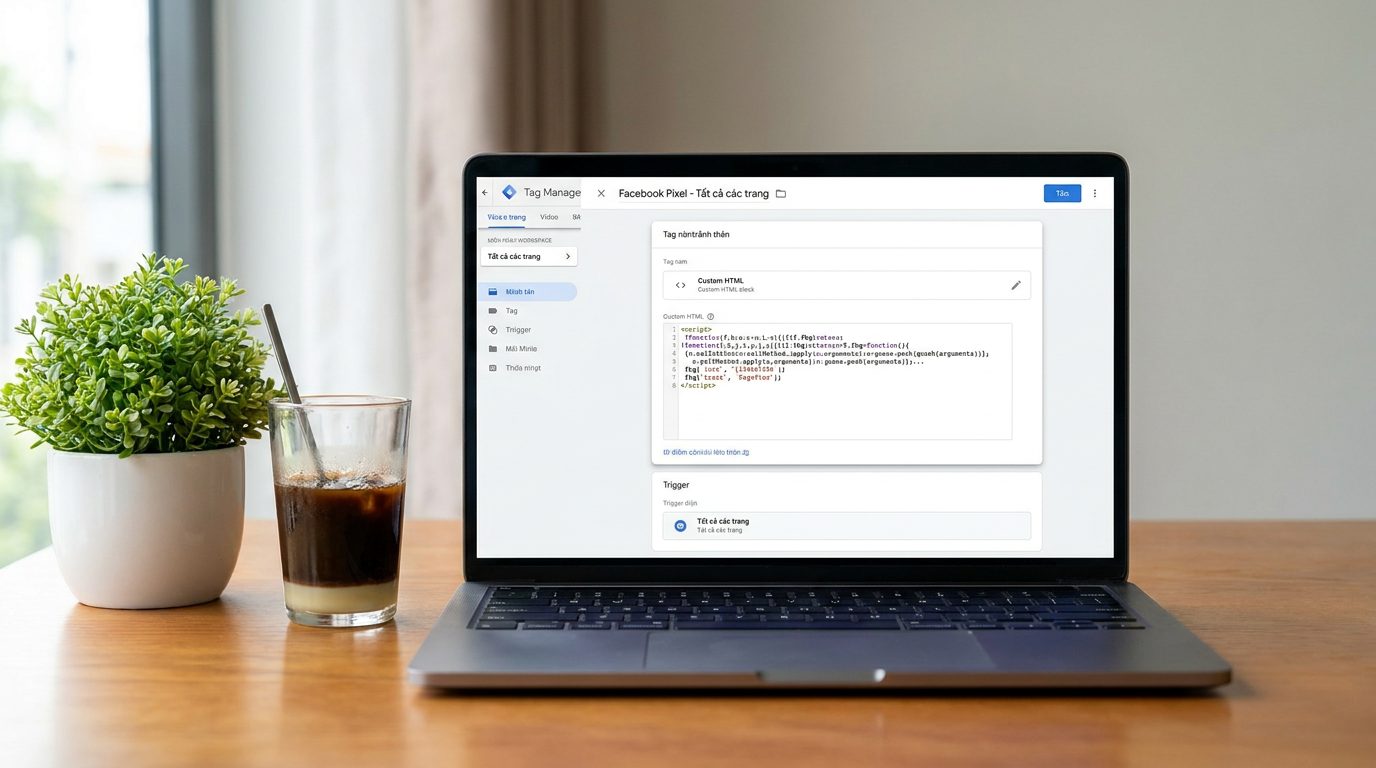
Đây là phương pháp tối ưu nhất vì nó giúp website tải nhanh hơn, đồng thời bạn dễ dàng quản lý tập trung nhiều loại mã theo dõi khác nhau (như Google Analytics, TikTok Pixel) tại một nơi mà không cần động vào mã nguồn web nhiều lần.
Bước 1: Tạo Thẻ (Tag) mới
Đăng nhập vào tài khoản Google Tag Manager đã liên kết với website của bạn. Chọn mục Thẻ (Tags) > Nhấp vào Mới (New). Đặt tên cho thẻ là "Facebook Pixel - Base Code".
Bước 2: Cấu hình Thẻ
Nhấp vào ô Cấu hình thẻ (Tag Configuration) > Chọn loại thẻ là HTML tùy chỉnh (Custom HTML). Sau đó, dán đoạn mã Base Code của Facebook Pixel vào ô trống hiển thị trên màn hình.
Bước 3: Thiết lập Trình kích hoạt (Trigger)
Nhấp xuống ô Trình kích hoạt (Triggering) bên dưới > Chọn trình kích hoạt có sẵn là Tất cả các trang (All Pages). Điều này đảm bảo pixel sẽ hoạt động trên mọi trang con của website.
Bước 4: Xuất bản container
Nhấn Lưu (Save) ở góc trên bên phải. Để mã chính thức có hiệu lực trên website, bạn bắt buộc phải nhấn nút Gửi (Submit) và chọn Xuất bản (Publish) ở góc ngoài cùng bên phải của giao diện Google Tag Manager.
Cách kiểm tra Pixel đã hoạt động chính xác chưa
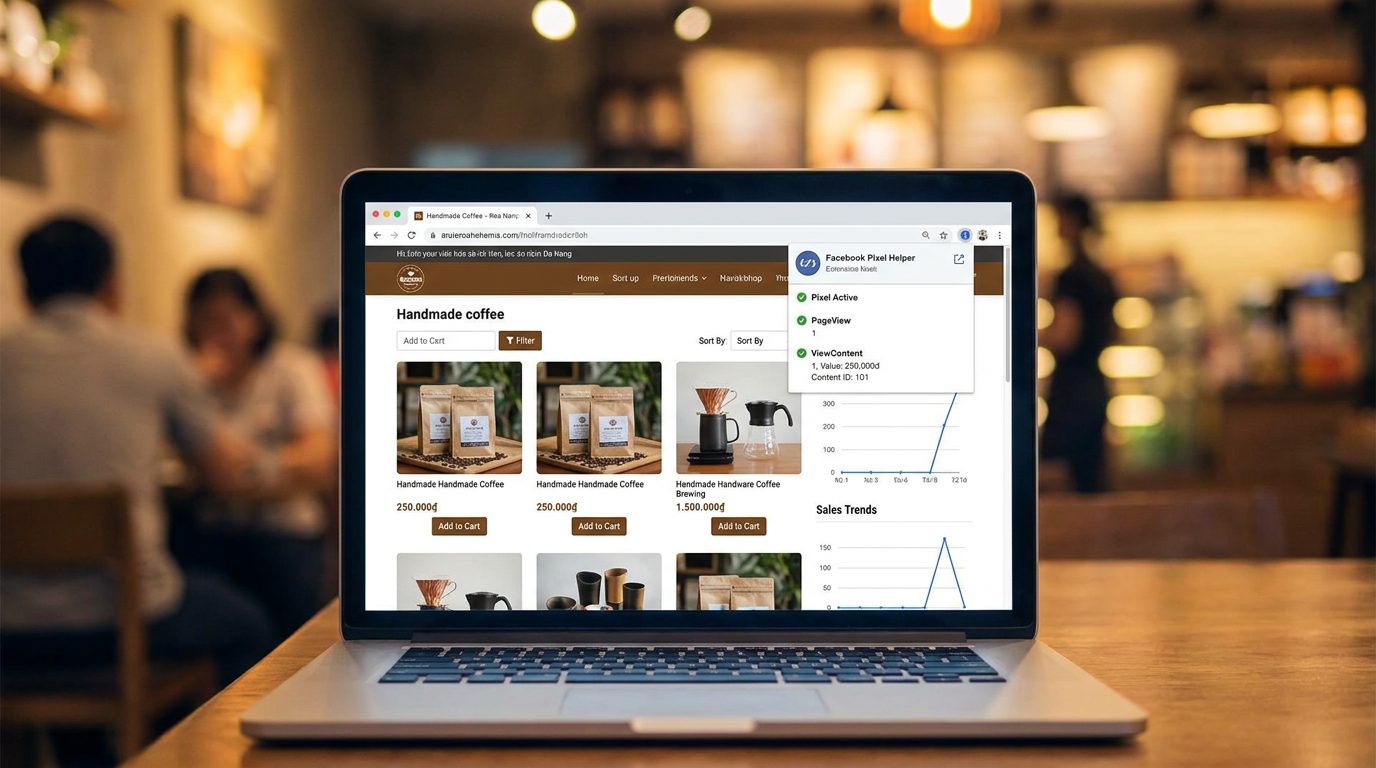
Sau khi cài đặt xong bằng một trong hai cách trên, bạn cần xác minh xem mã đã hoạt động ổn định hay chưa bằng công cụ chính thống của Meta.
- Cài đặt tiện ích mở rộng Meta Pixel Helper (trước đây là Facebook Pixel Helper) trên trình duyệt Google Chrome hoặc Microsoft Edge từ cửa hàng Chrome trực tuyến.
- Truy cập vào trang chủ website của bạn.
- Nhấp vào biểu tượng mảnh ghép tiện ích trên thanh công cụ trình duyệt. Nếu tiện ích đổi sang màu xanh lá và hiển thị ID Pixel kèm theo sự kiện PageView có dấu tích xanh, nghĩa là bạn đã cài đặt thành công.
- Quay lại Trình lý sự kiện trên Facebook, kiểm tra trạng thái hoạt động. Dữ liệu truy cập thực tế sẽ bắt đầu xuất hiện trong vòng 15-30 phút.
Tự cài Pixel hay thuê dịch vụ thiết kế web hỗ trợ?
Việc tự cài đặt mã pixel Facebook vào website theo hướng dẫn này hoàn toàn miễn phí, an toàn và giúp bạn làm quen với tư duy quản lý tài sản số của mình. Bạn sẽ tốn khoảng 15 đến 30 phút để tự thực hiện lần đầu tiên.
Tuy nhiên, nếu website của bạn thuộc dạng mã nguồn đóng tự viết, công nghệ quá cũ kỹ hoặc bạn không có quyền can thiệp sâu vào hệ thống quản trị, việc tự thao tác có thể gặp khó khăn. Lúc này, bạn nên yêu cầu đơn vị thiết kế web cũ hỗ trợ chèn mã, hoặc cân nhắc tối ưu lại nền tảng web để dễ dàng tự chủ về sau.
Nếu bạn đang tìm kiếm một giải pháp website chuẩn SEO, tải nhanh và đặc biệt là bàn giao 100% mã nguồn, tên miền, dữ liệu đứng tên bạn để bạn tự quản lý, hãy tham khảo dịch vụ thiết kế website tại TOPWEB. Chúng tôi cam kết minh bạch giá cả rõ ràng ngay trên trang web và hướng dẫn bạn tự chủ mọi công cụ kỹ thuật mà không giữ bất kỳ "chìa khóa" nào của khách hàng.
Câu hỏi thường gặp
Tôi có cần phải gửi mật khẩu website cho bên chạy quảng cáo để họ cài pixel không?
Không cần thiết. Bạn hoàn toàn có thể tự cài đặt thông qua Google Tag Manager hoặc plugin quản lý thẻ mà không cần chia sẻ thông tin đăng nhập quản trị website cho bất kỳ ai, giúp bảo mật tuyệt đối dữ liệu khách hàng.
Tại sao cài đặt xong rồi mà công cụ Meta Pixel Helper vẫn báo lỗi không tìm thấy pixel?
Lỗi này thường do bạn chưa xóa bộ nhớ đệm (cache) của website sau khi dán mã, hoặc nếu cài qua Google Tag Manager thì bạn quên chưa nhấn nút 'Gửi' (Submit) và 'Xuất bản' (Publish) để kích hoạt phiên bản mới.
Đọc thêm
TOPWEBVIETNAM có dịch vụ thiết kế website — giá công khai ngay trên trang, không có nút “liên hệ để nhận báo giá”. Nhắn cho chúng tôi kèm sản phẩm và ngân sách, chúng tôi trả lời trong hôm nay.